ALIZ-Auskunft
Um eine ALIZ Auskunft mit einem vorhandenen ALIZ Dokument erstellen zu können, muss die Schnittstelle ALIZ erworben und in der Auslieferung aktiviert worden sein.
Folgende Schritte müssen durchgeführt werden, um eine ALIZ-Auskunft zu erstellen:
Zu Beginn muss im Hauptmenü die Schaltfläche "Planauskunft erstellen" und in der sich öffnenden Ansicht "ALIZ Planauskunft" gewählt werden.
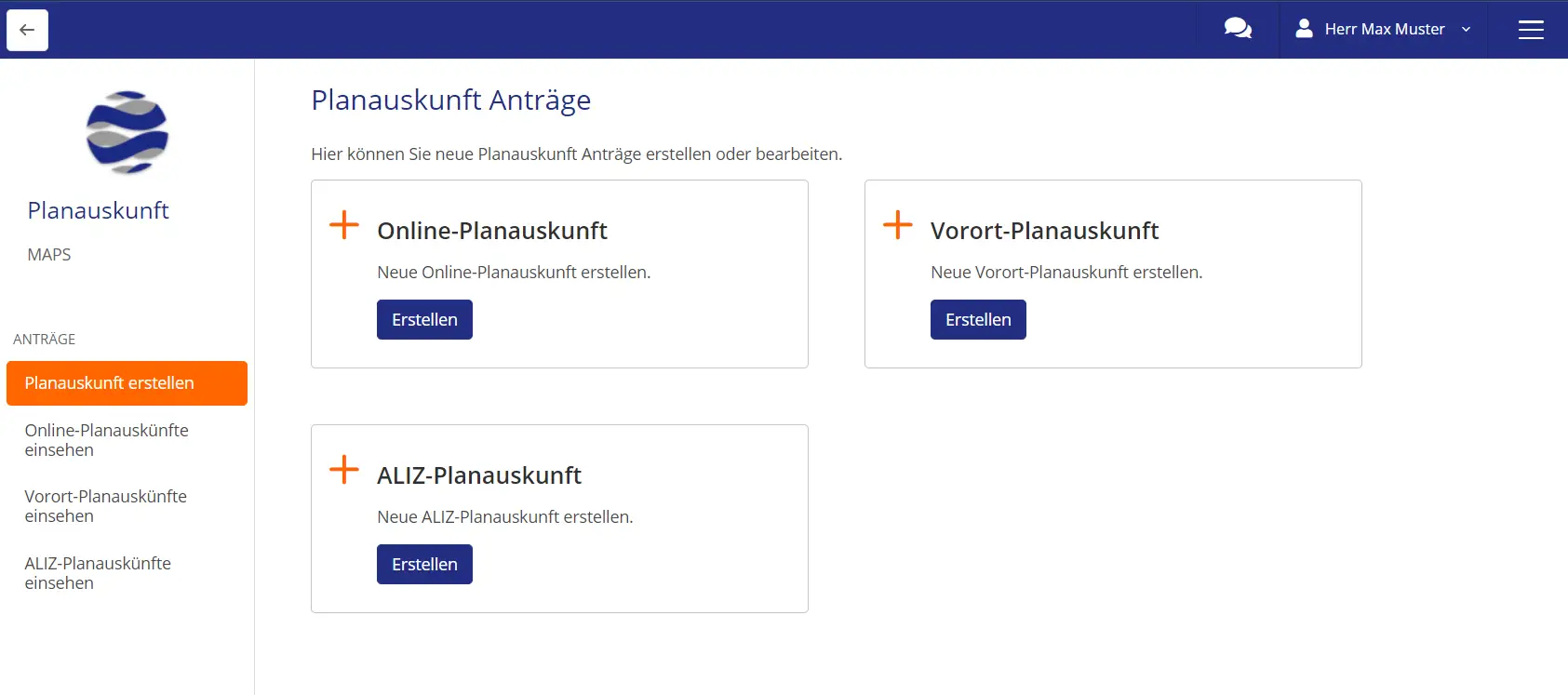
Abbildung: Auswahl vor Erstellung einer Planauskunft
Die Planauskunft kann durch das Ausfüllen von sechs Seiten erstellt werden. Einige Optionen müssen hierbei durchgeführt werden, andere sind optional.
Die erste Seite ist die Seite "ALIZ Dokument". Auf dieser Seite soll ein ALIZ Dokument der Planauskunft hinzugefügt werden, auf das sich in den folgenden Seiten bezogen wird.
Auf der zweiten Seite "Planauskunftsdaten" können allgemeine Werte und Informationen zur Planauskunft eingetragen werden. Die dritte Seite "Adressnavigation" ermöglicht es einen Start-Adresswert auf der Karte auszuwählen. Auf der vierten Seite "Baustellenflächen" können dann zugehörige Baustellenflächen eingezeichnet werden. Um diese werden auf der fünften Seite "Druckrahmen" Druckrahmen gelegt. Diese Bereiche legen die Ansichten fest, die später der Endnutzer erhält. Auf der letzten Seite "Zusammenfassung" sieht der Ersteller der Planauskunft noch einmal eine Auflistung der gesetzten Werte.
Seite 1 - ALIZ-Dokument
Die erste Seite zur Angabe eines ALIZ Dokuments wird geöffnet.
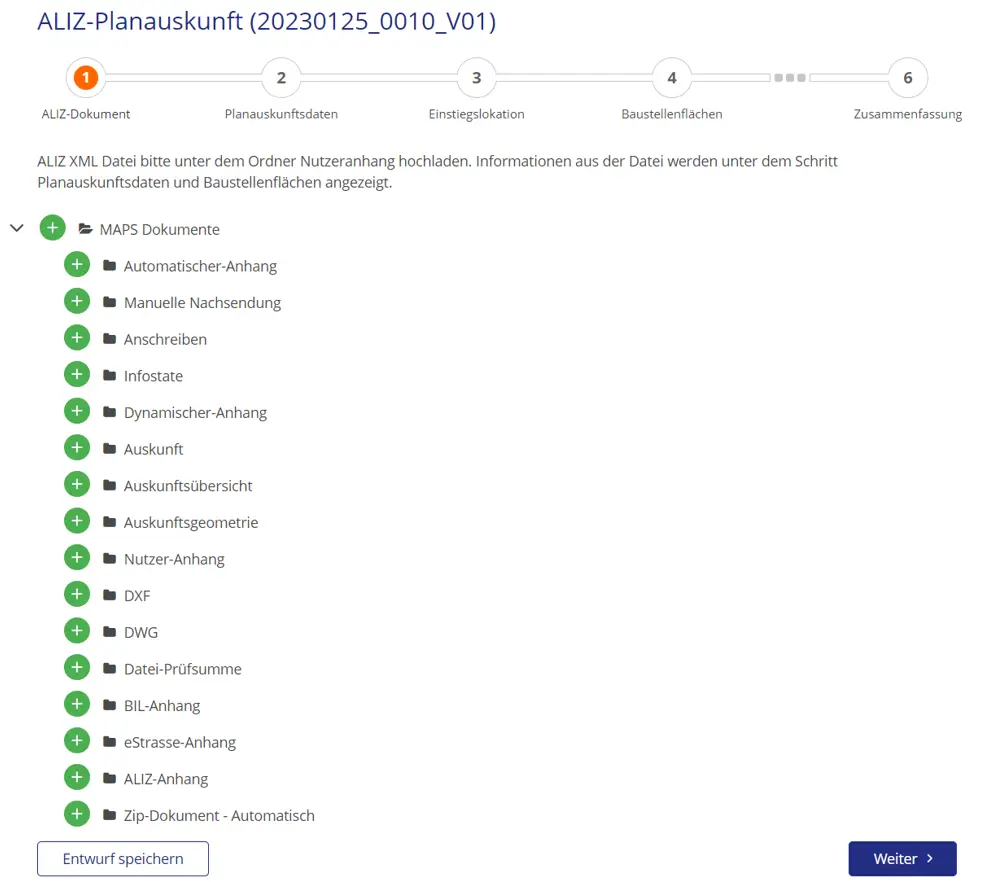
Abbildung: 1. Seite zur Angabe des ALIZ-Dokuments
Es werden zahlreiche Ordner angezeigt, in die der Antragsteller Dokumente hinzufügen kann. In dem gewünschten Ordner öffnet sich nach Betätigen des +-Symbols der Windows Explorer. Erlaubt sind die Formate png, jpg, jpeg, xml und pdf. Dateien mit anderen Endungen werden mit einer Fehlermeldung abgewiesen.
Sobald das Dokument hochgeladen wurde, erscheint es im Ordner. Neben der Datei befinden sich zwei Buttons zum Entfernen und Umbenennen. Bei Klick auf die Datei wird sie heruntergeladen.
Im Ordner "Nutzer-Anhang" muss die ALIZ-Datei hochgeladen werden. Es kann nur eine ALIZ-Datei eingelesen werden. Ist das erfolgreich geschehen, kann der Benutzer durch abschließende Betätigung der Schaltfläche "Weiter" auf die 2. Seite gelangen. Es werden hierbei Sachattribute und Flächen aus der ALIZ-Datei übernommen.
Durch den Button "Als Entwurf speichern" in der unteren linken Ecke können die eingegebenen Daten gespeichert werden. Die Planauskunft wird dann in der Liste der ALIZ-Planauskünfte unter dem Status "Angelegt" angezeigt und kann zu einem späteren Zeitpunkt weiter bearbeitet werden. Sollte, ohne vorheriges Speichern, die Seite zur Erstellung der Planauskunft verlassen werden (zum Beispiel über den Zurück-Button in der oberen Menüleiste oder durch Klick auf einen anderen Reiter in der linken Menüleiste), so wird ein Pop-up-Fenster mit der Warnung angezeigt, dass der Benutzer dabei ist die Bearbeitung ohne zu Speichern abzubrechen.
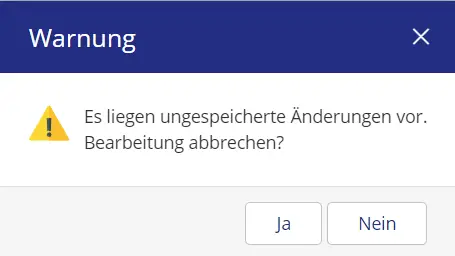
Abbildung: Abbruch ohne zu Speichern
Seite 2 - Planauskunftsdaten
Die zweite Seite zur Eingabe der Planauskunftsdaten wird geöffnet. Pflichtfelder sind mit einem "*" gekennzeichnet. Diese können beliebig konfiguriert werden.
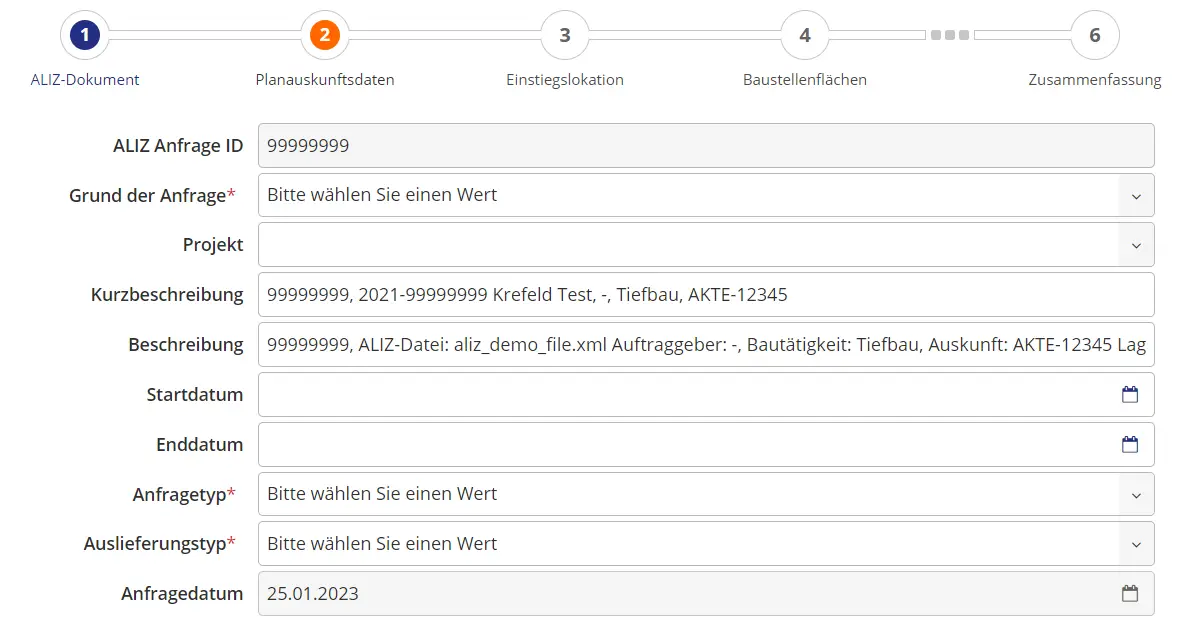
Abbildung: 2. Seite zu den Daten zur ALIZ-Auskunft
In das erste Feld "ALIZ Anfrage ID" wird bei Hinzufügen des ALIZ Dokuments automatisch die Id des Dokuments eingetragen.
Weitere Felder, die im ALIZ Dokument bereits konfiguriert wurden, werden ebenfalls automatisch befüllt. Im Beispiel wurden die Felder "Kurzbeschreibung" und "Beschreibung" ebenfalls mit den Daten aus dem ALIZ Dokument ausgefüllt.
Geeignete Werte für die Select-Felder "Grund der Anfrage" und "Projekt" können nun ausgewählt werden. Dabei muss der "Grund der Anfrage" zuerst ausgewählt werden, da die Liste der "Projekte" von diesem Wert abhängig ist. Die einzelnen Werte für "Grund der Abfrage" und "Projekt" können individuell nach Bedarf konfiguriert werden (für weitere Informationen siehe in der Lovion MAPS Administrator Dokumentation). In dem hier verwendeten Demomodell können für "Grund der Anfrage" die Optionen 'Baumaßnahme', 'Planung' und 'Sonstiges' gewählt werden. Für "Projekt" können die Werte 'Gartenbau', 'Hochbau', 'Kabelnetz', 'Kanalbau', 'Rohrnetz', 'Straßenbau', 'Tiefbau' und 'Sonstiges' gewählt werden.

Abbildung: Auswahl von Werten für das Pflichtfeld "Grund der Anfrage"
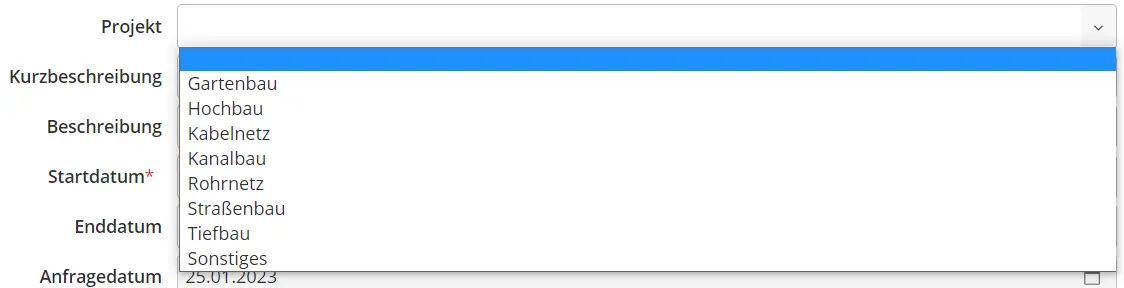
Abbildung: Auswahl von Werten für das Feld "Projekt"
Es ist möglich die Werte der bereits ausgefüllten Felder noch zu überarbeiten (die ALIZ ID kann als einziges Feld nicht überarbeitet werden).
Neben einer Kurzbeschreibung in 255 Zeichen und einer detaillierteren Beschreibung der Planauskunft kann nun als weiteres Eingabefeld der geplante Zeitraum angegeben werden. Rahmenbedingungen für die erlaubten Zeiträume können hierbei beliebig konfiguriert werden. Im Beispiel gilt, dass das im Feld "Startdatum" angegebene Datum nicht in der Vergangenheit und das im Feld "Enddatum" angegebene Datum nicht vor dem Startdatum liegen darf. Das Startdatum darf hierbei nicht weiter als 30 Tage in der Zukunft liegen. Für das Enddatum gilt, dass es nicht weiter als 60 Tage in der Zukunft liegen darf. Die Daten können mit Hilfe des Kalenders, der beim Anklicken des Textfeldes erscheint, ausgewählt werden. Die obere Leiste des Kalenders erlaubt die Auswahl eines Monats und des Jahres sowie das Durchschalten der Monate über die Pfeil-Icons. Der Kalender verfügt neben der Schaltfläche "schließen", durch die der Kalender geschlossen wird, auch über die Schaltfläche "löschen", durch die ein ausgewähltes Datum wieder entfernt werden kann.
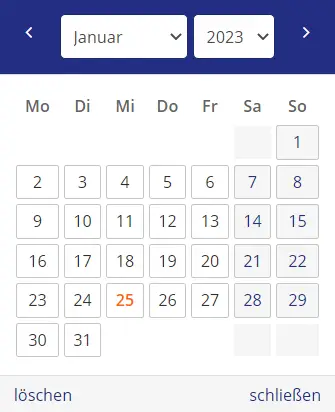
Abbildung: Festlegung des geplanten Zeitraums mit Hilfe eines Kalenders
Als nächstes müssen die Typen der Anfrage und der Auslieferung ausgewählt werden. Es handelt sich um Pflichtfelder. Die jeweils zur Verfügung stehenden Typen sind über eine Konfiguration festzulegen. Die Konfiguration befindet sich in der enumerations.xml Datei im Verzeichnis config_bis\MAPS\Repositories der Lovion Installation. Im Demomodell sind im Fall der "Anfrage" bzw. "Auslieferung" folgende Typen möglich:
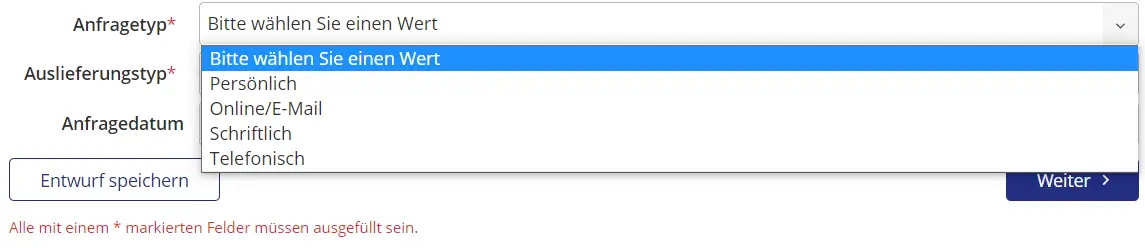
Abbildung: Auswahl des Typs der Anfrage
Als Anfragetypen können "Persönlich", "Online/Email", "Schriftlich" oder "Telefonisch" gewählt werden. Der Typ gibt an, auf welche Weise die Anfrage für diese Planauskunft kam. Je nachdem, ob persönlich, per Mail, telefonisch oder schriftlich angefragt wurde.
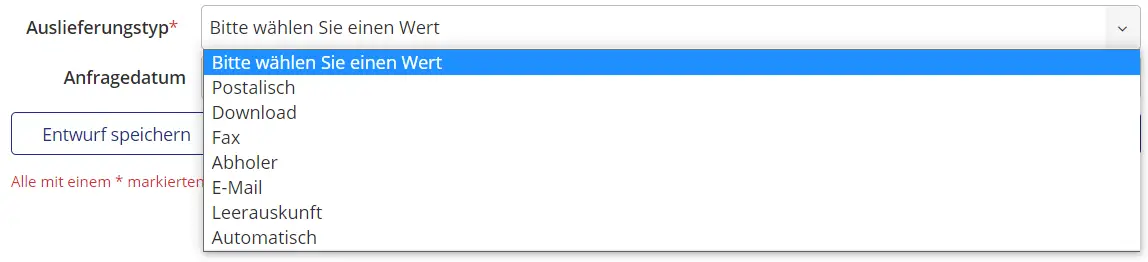
Abbildung: Auswahl des Typs der Auslieferung
Als Auslieferungstypen können "Postalisch", "Download", "Fax", "Abholer", "E-Mail", "Leerauskunft" oder "Automatisch" gewählt werden. Für die Typen "Postalisch", "Fax" und "E-Mail" ist es vorgesehen, die Daten über das entsprechende Medium zu versenden. Der Typ "Download" soll die Auskunft online zum Download anbieten, wobei über den Typ "Automatisch" es ebenfalls erlaubt ist, die Auskunft online herunterzuladen. Dies soll jedoch automatisch geschehen. Bei dem Typ "Abholer", kommt der Anfragende persönlich vorbei, um die Auskunft zu erhalten. Bei einer "Leerauskunft" können dem Anfragenden keine Daten übermittelt werden (beispielsweise, da die Daten nicht vorliegen).
Die jeweiligen Auslieferungstypen können je nach Konfiguration zu unterschiedlichen Status der Planauskünfte führen. Auch können über Konfigurationen Auskünfte eines bestimmten Typs automatisch zum Download bereitgestellt werden.
Die genauen Konfigurationen werden im Kapitel "Auskunftsliste einsehen" dargestellt.
Das nächste Feld zeigt das Erstellungsdatum, das nicht editierbar ist. Es wird zu Beginn der Erstellung einer Planauskunft gesetzt und dient der internen Identifizierung. Intern wird ebenfalls der genaue Zeitpunkt der Erstellung in Sekunden gespeichert. Die Anzeige des genauen Datums erfolgt jedoch erst im BIS und in der Zusammenfassung.

Abbildung: 2. Seite zu den Daten zur ALIZ-Auskunft: Anfragender Nutzer
Unter den Planauskunftsdaten befinden sich Felder zum anfragenden Nutzer. Die Daten werden ebenfalls automatisch mit den Daten des ALIZ Dokuments befüllt, sofern sie vorhanden sind. Es ist möglich die Daten noch weiter zu ergänzen und zu bearbeiten. Eine Validierung der Felder findet nicht statt.
Die obige Abbildung zeigt nur einen Teil der Felder. Es gibt noch weitere Felder zu den persönlichen Daten des Nutzers und zur Firma des Nutzers.
Sind alle gewünschten Daten eingegeben, kann der Benutzer durch abschließende Betätigung der Schaltfläche "Weiter" auf die 3. Seite gelangen. Dabei wird validiert, ob alle Pflichtfelder gesetzt sind und ob die Daten des geplanten Zeitraums sinnvoll sind (s.o.). Schlägt die Validierung fehl, findet kein Sprung auf Seite 3 statt.
Durch einen Klick auf "Zurück" ist es möglich zur 1. Seite zurückzukehren und dort Änderungen vorzunehmen.
Der Button "Als Entwurf speichern" ermöglicht es, die Daten zu speichern, um die Bearbeitung zu einem späteren Zeitpunkt fortzusetzen.
Planauskunftsdaten mit den DWG/DXF Rollen
Verfügt der Benutzer über die MAPS Rollen DWG/DXF so wird dem Benutzer noch eine weitere Option angeboten.
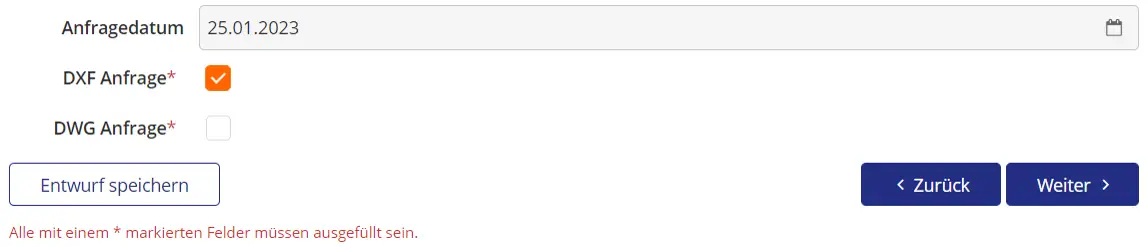
Abbildung: DWG/DXF Erweiterung
Der Benutzer kann auswählen, ob die Planauskunft die DWG und/oder DXF Erweiterung enthalten soll.
Die beiden Rollen existieren unabhängig voneinander, sodass es auch möglich ist, nur einen der beiden Typen auswählen zu können.

Abbildung: Nur DXF Erweiterung
Seite 3 Einstiegslokation
Die dritte Seite zur Eingabe einer Adresse wird geöffnet. Diese Eingabe ist optional.
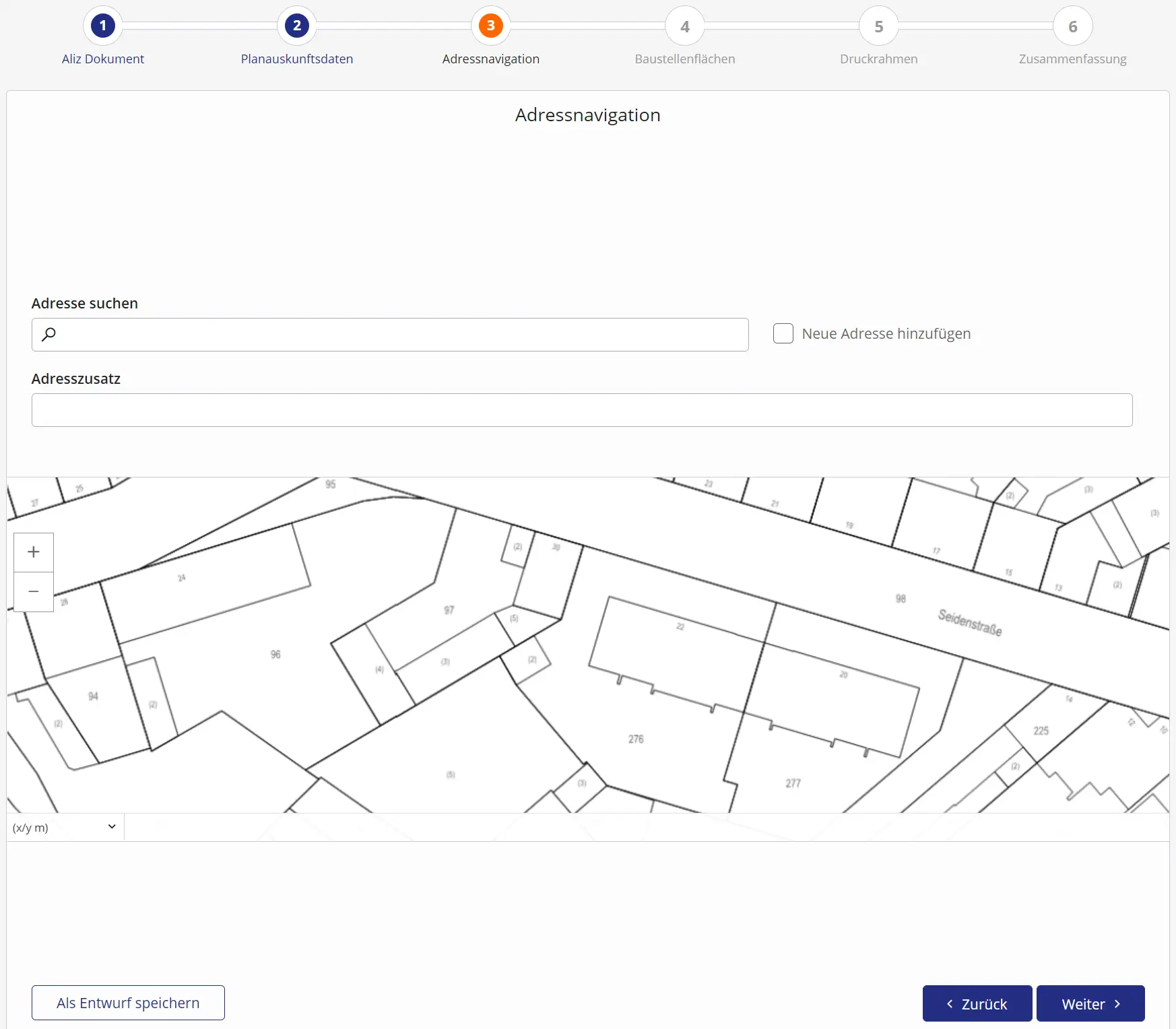
Abbildung: 3. Seite zur ALIZ-Auskunft
Es kann nach einer Adresse gesucht werden, an der die Maßnahme stattfinden soll. Dazu gibt es ein Suchfeld, das ab dem ersten Zeichen Suchvorschläge macht. Es werden die ersten 30 Treffer angezeigt. Anschließend muss eine konkrete Adresse inklusive einer Hausnummer ausgewählt werden.
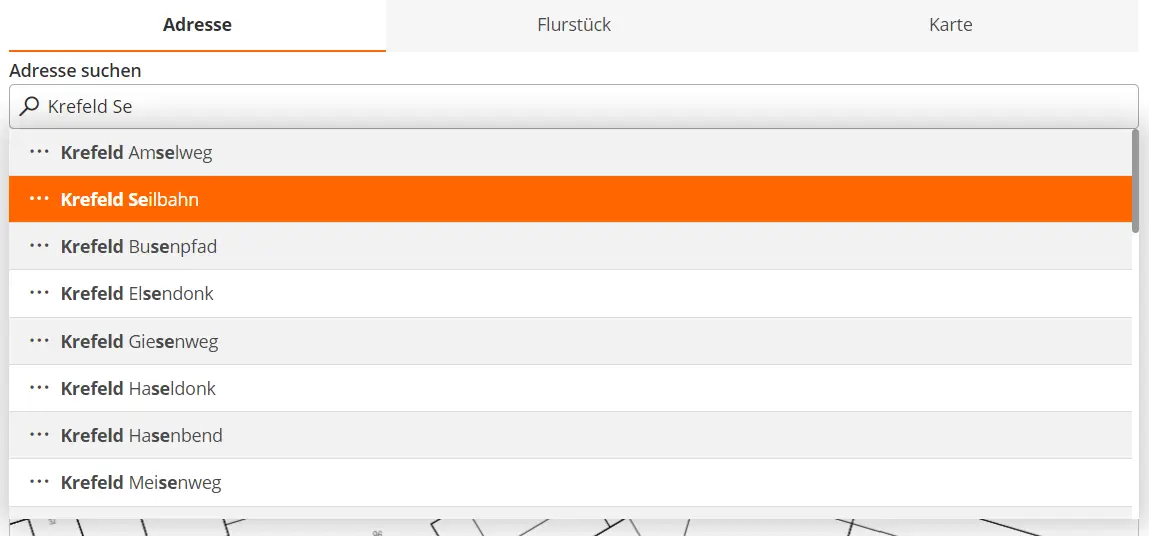
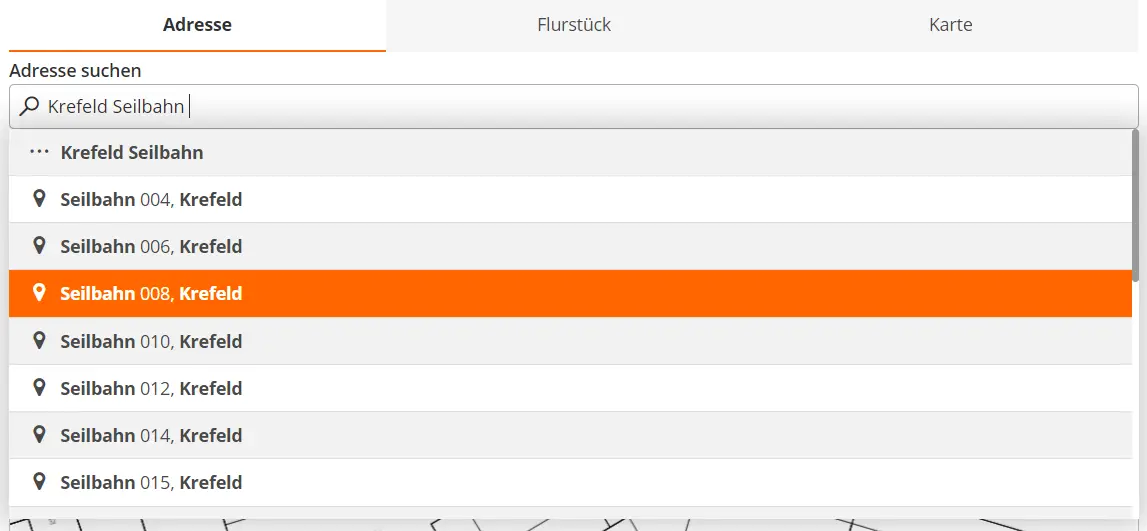
Abbildung: Auswahl von Straße und Adresse mit Hausnummer
Es kann ebenfalls nach einem Flurstück an der die Maßnahme stattfinden soll gesucht werden. Diese Funktion muss vom Betreiber zur Verfügung gestellt werden:
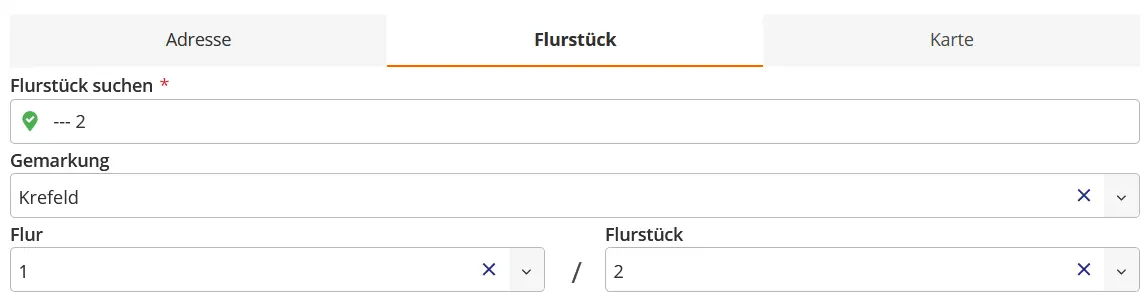
Abbildung: Auswahl eines Flurstücks
Nach der Auswahl zoomt der Kartenausschnitt automatisch zur Adresse oder dem Flurstück und markiert diese. Die Markierung der Position bleibt auch auf den nachfolgenden Seiten "Baustellenflächen" und "Druckrahmen" erhalten.
Die Karte weist die selben Features auf, über die auch die Karte auf der Übersichtsseite verfügt: Vergrößern und Verkleinern über die beiden Icons auf der linken Seite der Karte, wobei das Zoomen auch über das Drehen des Mausrads + STRG möglich ist. Ein Verschieben des Kartenausschnitts ist mittels gedrückter Maustaste möglich. Im linken unteren Bereich der Karte kann ausgewählt werden in welchem Koordinatenformat die Positionen angegeben werden sollen. Auswählbar sind x/y Koordinaten in Metern, Millimetern oder in GMS nach WGS84. Wenn sich die Maus über die Karte bewegt, werden die jeweiligen Koordinaten unten angezeigt.
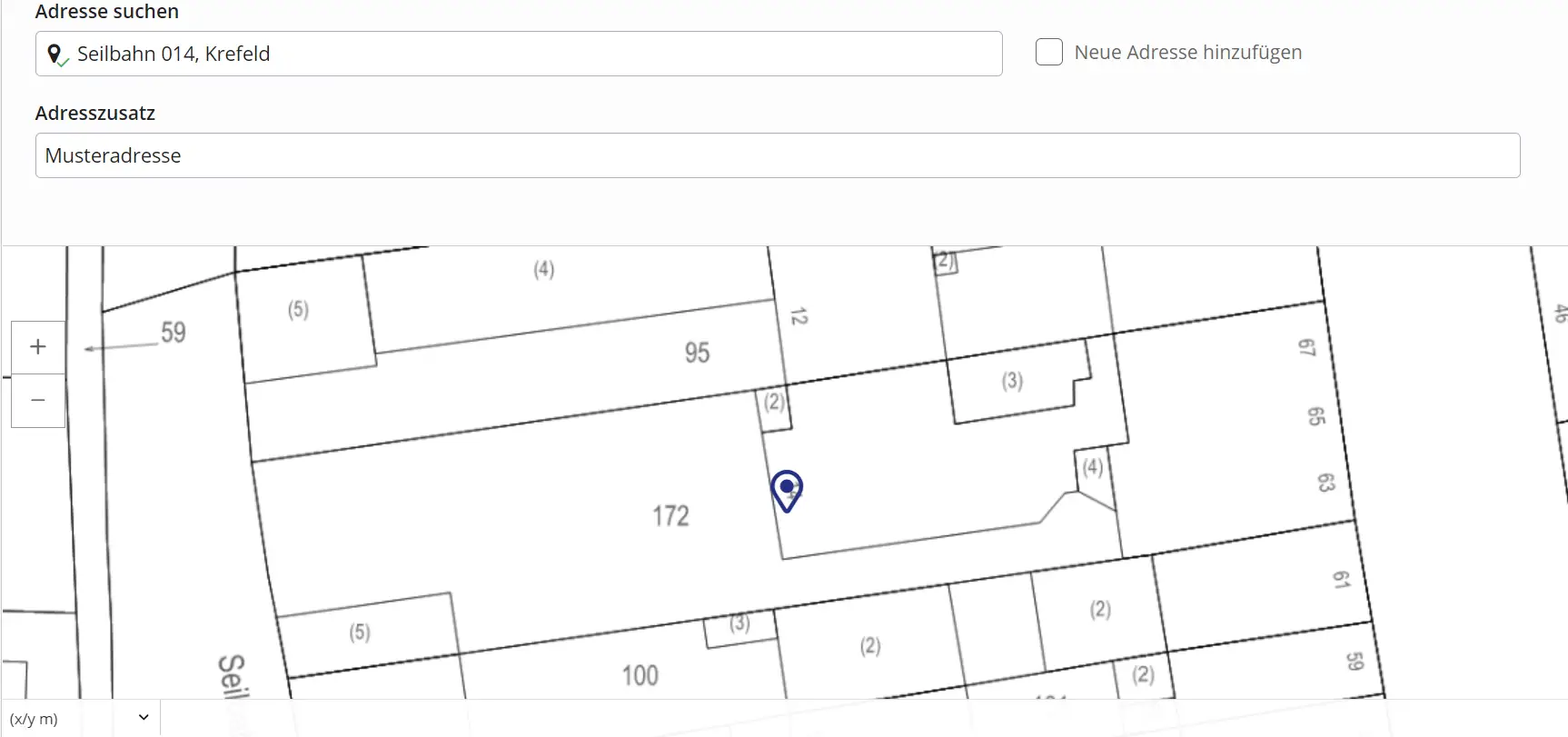
Abbildung: Kartenausschnitt mit ausgewählter Adresse
Durch abschließende Betätigung der Schaltfläche "Weiter" gelangt man zur 4. Seite. Durch einen Klick auf "Zurück" ist es möglich zur 2. Seite zurückzukehren und dort Änderungen vorzunehmen.
Der Button "Als Entwurf speichern" ermöglicht es, die Daten zu speichern, um die Bearbeitung zu einem späteren Zeitpunkt fortzusetzen.
Seite 4 Baustellenflächen
Die vierte Seite zur Eingabe von Baustellenflächen wird geöffnet. Diese Eingabe ist optional.
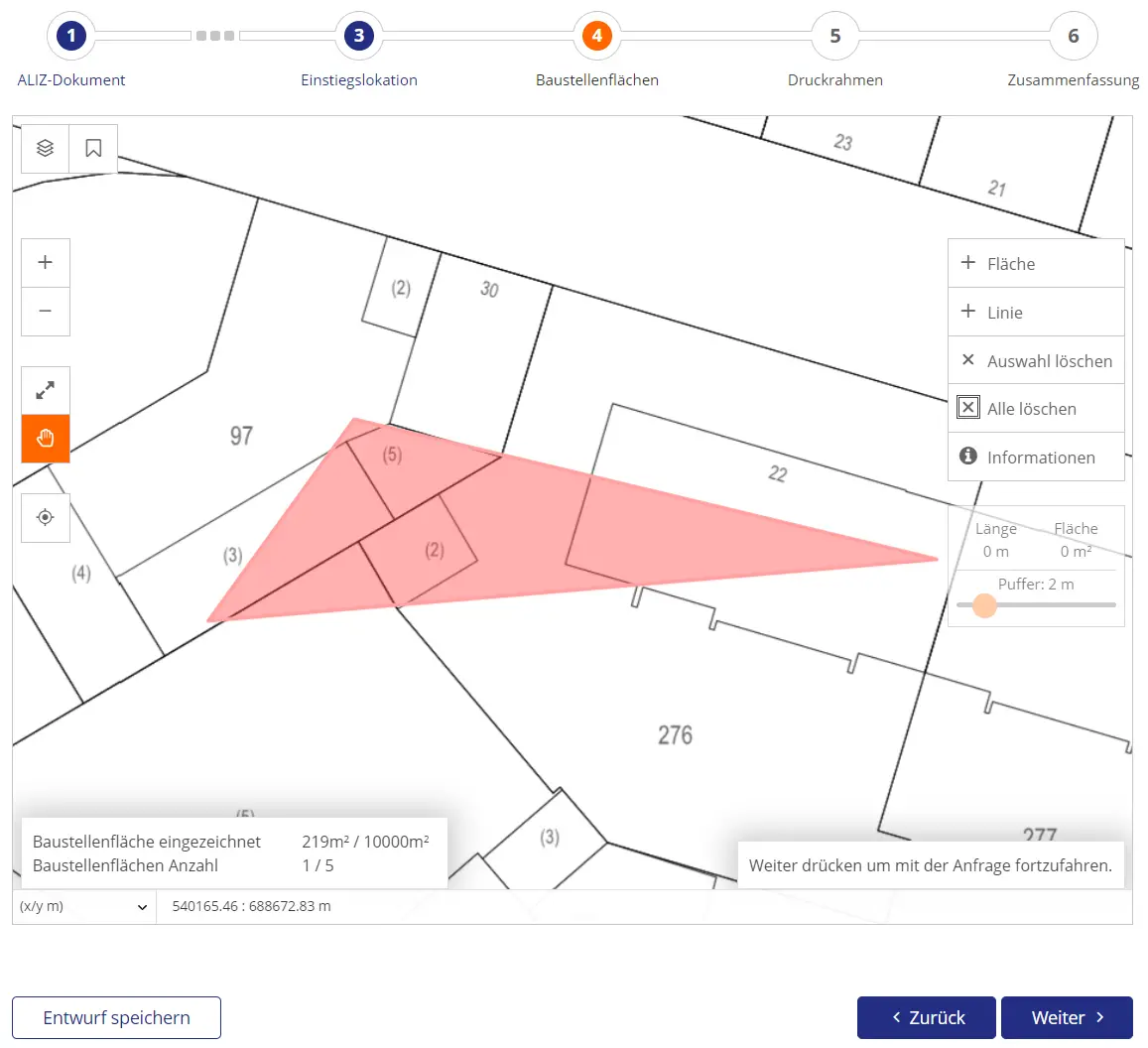
Abbildung: 4. Seite zur ALIZ-Auskunft mit vorhandener Baustellenfläche
Sofern in dem beigefügten ALIZ Dokument Baustellenflächen enthalten waren, werden die Baustellenflächen auf der Karte angezeigt. Die Informationen der Infoboxen sind dementsprechend angepasst. Die Flächen können noch weiter bearbeitet werden.
Sollten keine Baustellenflächen vorhanden sein, so wird der gleiche Kartenausschnitt wie auf der vorangegangenen Seite zur Adressnavigation angezeigt. Markierungen auf der Karte sind ebenfalls zu sehen.
Es stehen verschiedene Optionen zur Verfügung:
- Baustellenflächen einzeichnen (Fläche)
- Pufferlinie einzeichnen (Linie)
- Ausgewählte Baustellenfläche löschen (Lösche Auswahl)
- Alle Baustellenflächen löschen (Lösche alle)
- Informationen zu Baustellenflächen anzeigen/ausblenden (Informationen)
Mit Betätigen der Funktion "Fläche" kann der Anwender durch mehrere Mausklicks ein Polygon als Baustellenfläche auf der Karte zeichnen. Mit einem Doppelklick wird das Polygon geschlossen. Die nachfolgende Abbildung zeigt eine geschlossene (rot) und eine noch ungeschlossene (blau) Baustellenfläche.
Um die Erstellung einer Baustellenfläche zu beenden, muss entweder das Polygon geschlossen werden oder ein weiteres Mal auf den Button "Fläche" geklickt werden. Bei einem erneuten Klick auf "Fläche" werden begonnene aber nicht beendete Baustellenflächen entfernt.
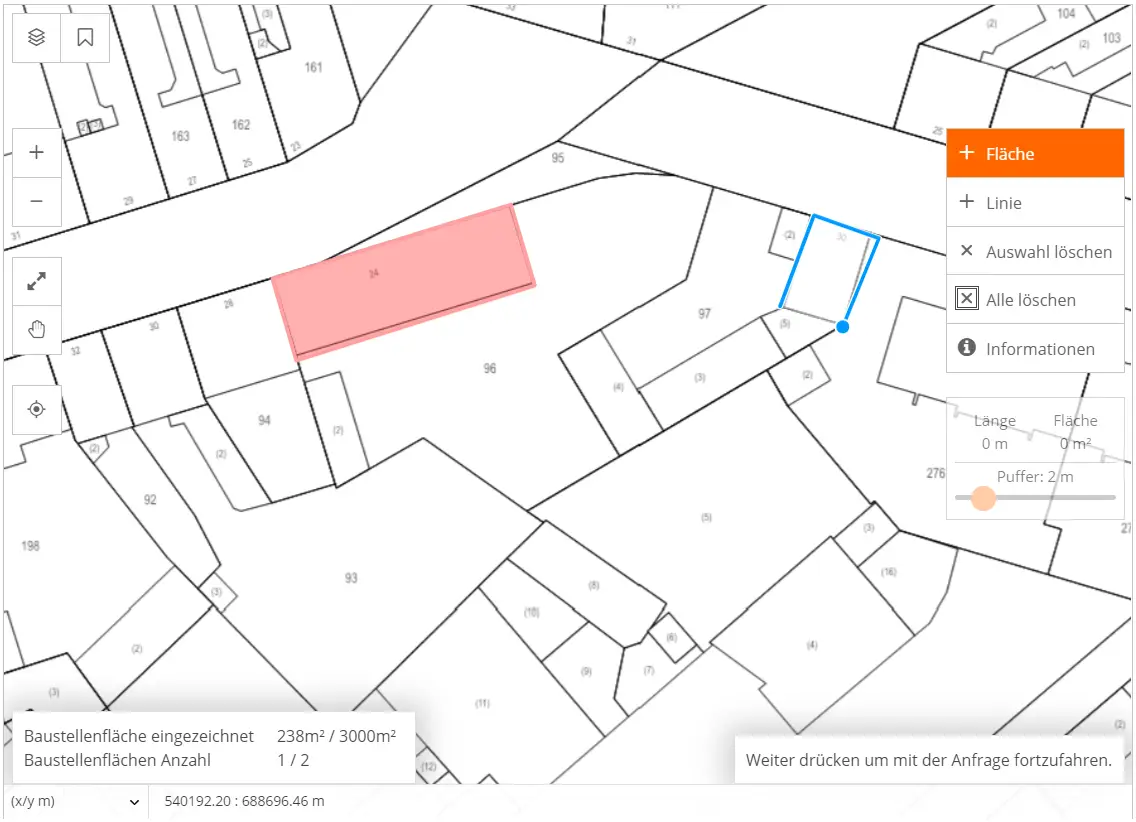
Abbildung: Geöffnete und geschlossene Baustellenflächen
Mit Betätigen der Funktion "Linie" kann der Anwender durch mehrere Mausklicks eine Linie mit Puffer als Baustellenfläche auf der Karte zeichnen. Mit einem Doppelklick wird der letzte Punkt gesetzt und die Bearbeitung beendet. Die nachfolgende Abbildung zeigt eine abgeschlossene (rot) und eine noch nicht abgeschlossene (blau) Pufferlinie.
Um die Erstellung einer Pufferlinie zu beenden, muss entweder die Bearbeitung per Doppelklick beendet oder ein weiteres Mal auf den Button "Linie" geklickt werden. Bei einem erneuten Klick auf "Linie" werden begonnene aber nicht beendete Pufferlinien entfernt. Für eine selektierte Pufferlinie kann die Größe des Puffers entsprechend angepasst werden.
Diese Funktion kann optional durch den Betreiber zur Verfügung gestellt werden.
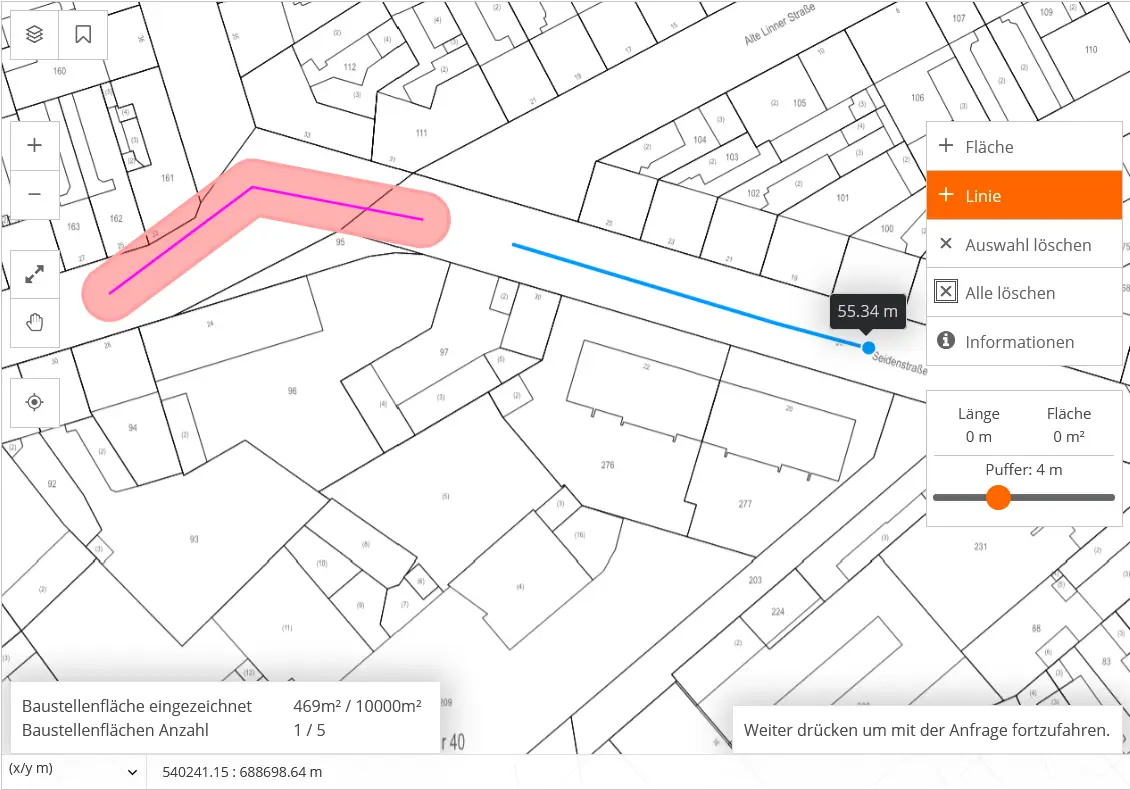
Abbildung: Geöffnete und geschlossene Pufferlinie
Die Funktion "Lösche Auswahl" erlaubt es eine markierte Baustellenfläche zu entfernen. Die zu löschende Baustellenfläche muss markiert werden. Hierzu wird die Baustellenfläche via Klick ausgewählt. Der Benutzer muss sich dazu im "Verschiebe"-Modus befinden, der automatisch nach der Ausführung einer Option (beispielsweise "Fläche") einsetzt oder manuell über einen Klick auf das "Verschiebe"-Symbol (Hand) im linken Bildbereich gestartet wird. Sobald die zu löschende Baustellenfläche markiert ist, kann sie über einen Klick auf den Button "Lösche Auswahl" entfernt werden. Es ist nicht möglich mehrere Baustellenflächen gleichzeitig zu markieren.
Wird gewünscht mehrere Baustellenflächen zu entfernen, so kann die Option "Lösche alle" genutzt werden. Bei Klick werden alle sich auf der Karte befindenden Baustellenflächen entfernt. Die Option ist nicht rückgängig zu machen.
Sobald eine Baustellenfläche aus dem "Verschiebe"-Modus angeklickt wurde, kann sie bearbeitet werden. Via Drag and Drop kann die Baustellenfläche auf der Karte verschoben werden. Es ist auch möglich die Baustellenfläche über die Karte hinaus zu bewegen.
Sobald eine Baustellenfläche markiert wurde, sind Ankerpunkte an den Ecken und in den Mitten der jeweiligen Seiten zu sehen (siehe Abbildung "Markierte Baustellenfläche mit Ankerpunkten"). Durch Klick auf die Punkte kann die Baustellenfläche über Drag and Drop vergrößert und verkleinert werden. Rechts unten neben der Fläche befindet sich ebenfalls ein Kreissymbol über das die Fläche rotiert werden kann.
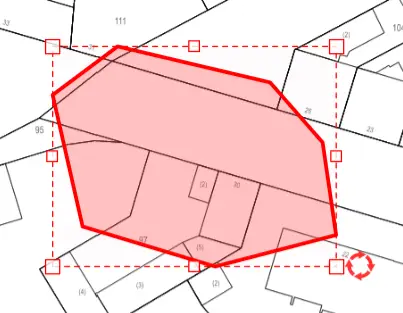
Abbildung: Markierte Baustellenfläche mit Ankerpunkten
Die Länge und Fläche ausgewählter Baustellenflächen die als gepufferte Linie erstellt wurden, werden auf der rechten Seite angezeigt.
Zusätzlich können für diese Flächen die Puffergröße und die Stützpunkte der Linie bearbeitet werden. Der Pufferbereich kann für ausgewählte Flächen über den Schieberegler auf der rechten Seite angepasst werden. Um die Stützpunkte der Linie zu Bearbeiten, wird, sobald sich der Mauszeiger über der betreffenden Linie (gelb) befindet, ein blauer Kreis auf der Linie sichtbar. Dieser kann verwendet werden um einen Stützpunkt per Drag and Drop zu verschieben. Wenn bereits ein Stützpunkt vorliegt wird dieser eingerastet. Falls kein Stützpunkt in der Nähe existiert, wird ein neuer hinzugefügt.
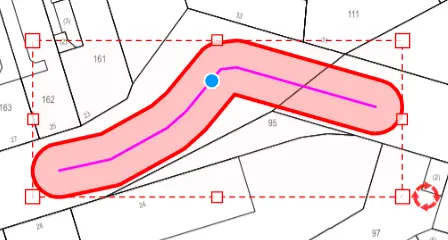
Abbildung: Markierte Baustellenfläche mit Stützpunkten
Die zusätzlichen Möglichkeiten zur Bearbeitung der als gepufferten Linie erstellten Flächen stehen nur zur Verfügung, wenn nach dem Erstellen die aktuelle Ansicht beibehalten wird. Falls per "Zurück" oder "Weiter" zu einem anderen Schritt navigiert wird, sind diese Bearbeitungen nach der Rückkehr nicht mehr möglich. Sollten dennoch Anpassungen notwendig sein, müssen die betroffenen Flächen gelöscht und neu eingezeichnet werden.
Innerhalb der Baustellenflächeninformationen wird die Gesamtfläche aller eingezeichneten Baustellenflächen sowie die Anzahl dargestellt.
Die Baustellenflächeninformationen werden konstant aktualisiert beim Bearbeiten oder Einzeichnen von Baustellenflächen. Sollte der maximale Wert eines Parameters überschritten sein, so ist es nicht möglich zur nächsten Seite zu wechseln. Es erscheint daraufhin unten rechts auf der Karte im Hinweisfenster eine Fehlermeldung.
Die Baustellenflächeninformationen können über einen Klick auf den Button "Information" in der rechten Leiste ein- und ausgeblendet werden.
Das Hinweisfenster unten rechts ist immer zu sehen.
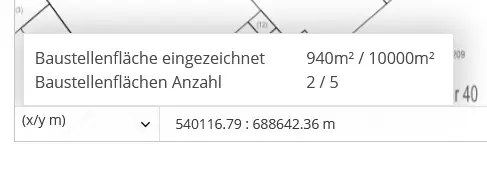
Abbildung: Beispiel Baustellenflächeninformationen
Die Standardfunktionen der Karte - Vergrößern, Verkleinern und Vollbild - können eingesetzt werden über einen Klick auf das entsprechende Symbol in der linken Leiste der Karte. Der Zoom der Karte ist zusätzlich über das Drehen des Mausrads + STRG möglich.
Im linken unteren Bereich der Karte kann ausgewählt werden in welchem Koordinatenformat die Positionen angegeben werden sollen. Auswählbar sind x/y Koordinaten in Metern, Millimetern oder in GMS nach WGS84. Wenn sich die Maus über die Karte bewegt, werden die jeweiligen Koordinaten unten angezeigt.
Es ist möglich einen Koordinaten-Lokator (unterster Button in der linken Leiste der Karte) zu benutzen, um zu den eingegebenen Koordinaten auf der Karte zu springen. Bei Klick auf den Koordinaten-Lokator öffnet sich ein Fenster, in dem X- und Y-Koordinaten eingegeben werden können. Dann kann die Einheit ausgewählt werden, in der die Koordinaten eingegeben werden. Die Eingabe kann in Metern, Zentimetern und Millimetern erfolgen. Durch das Bestätigen der Eingabe (Klick auf "Ok") wird zu dem Punkt auf der Karte gesprungen.
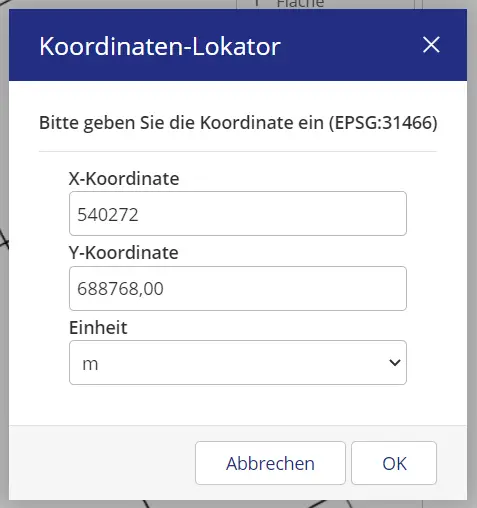
Abbildung: Koordinaten-Lokator
Über das Themen-Icon links oben in der Karte können bestimmte Themen der Karte angezeigt werden. Der Benutzer muss die Rechte haben, um die jeweiligen Themen zu sehen. Die Rechte können über die Themen-Einstellungen in Lovion BIS gesetzt werden.
Die folgende Abbildung zeigt die Themenansicht, in der das Thema Strom MSP ausgewählt ist. Die Netze sind auf der Karte zu sehen.
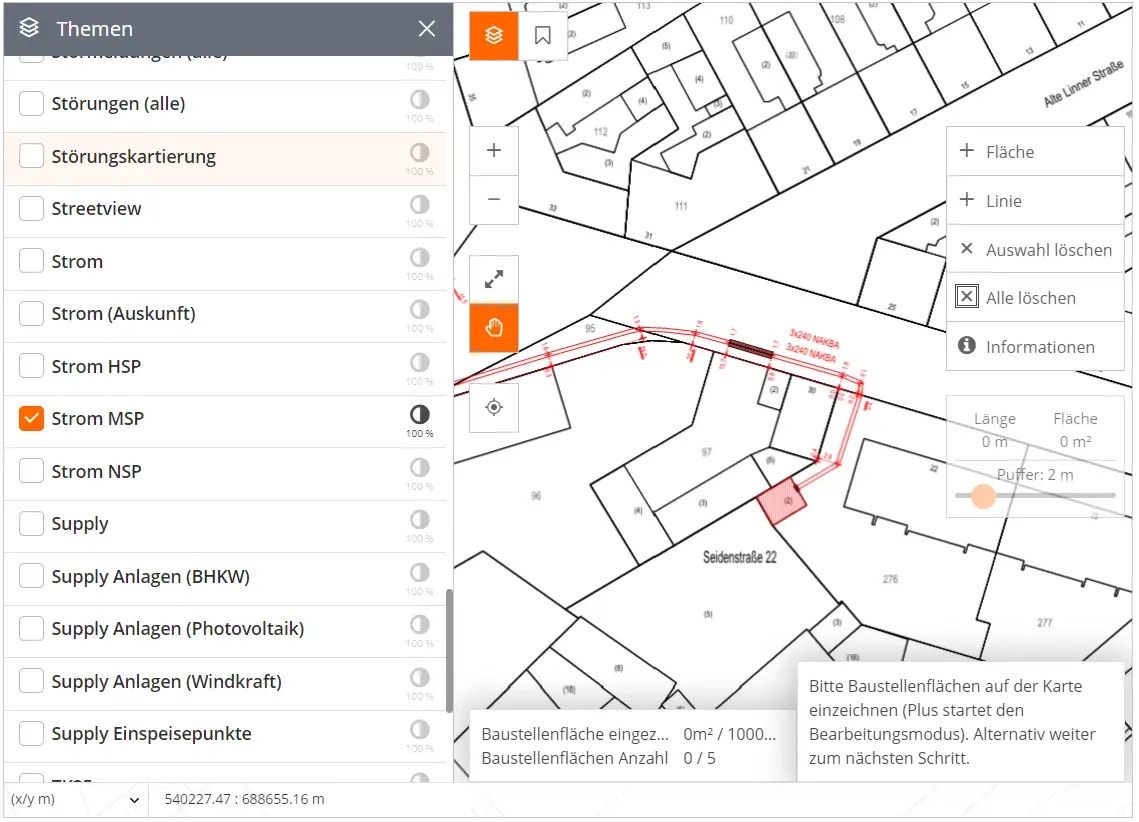
Abbildung: Themen
Themenkombinationen können über den Menüpunkt "Ansicht" (Icon neben Themen) gespeichert werden.
Die nächste Abbildung zeigt die drei erstellten Ansichten "Strom NSP", "Strom MSP" und "Strom". Ansichten können erstellt werden indem eine Themenkombination im Menü "Themen" ausgewählt wird, auf "Ansicht" gewechselt wird, ein Name für die Ansicht eingetragen wird und auf das Plus-Icon gedrückt wird. Die Ansicht erscheint dann in der Liste. In der Abbildung ist die Ansicht Strom ausgewählt, die die Themen "Strom NSP" und "Strom MSP" zusammenfasst. Beide Netze werden auf der Karte angezeigt.
Ansichten können durch einen Klick auf das X-Icon gelöscht werden.
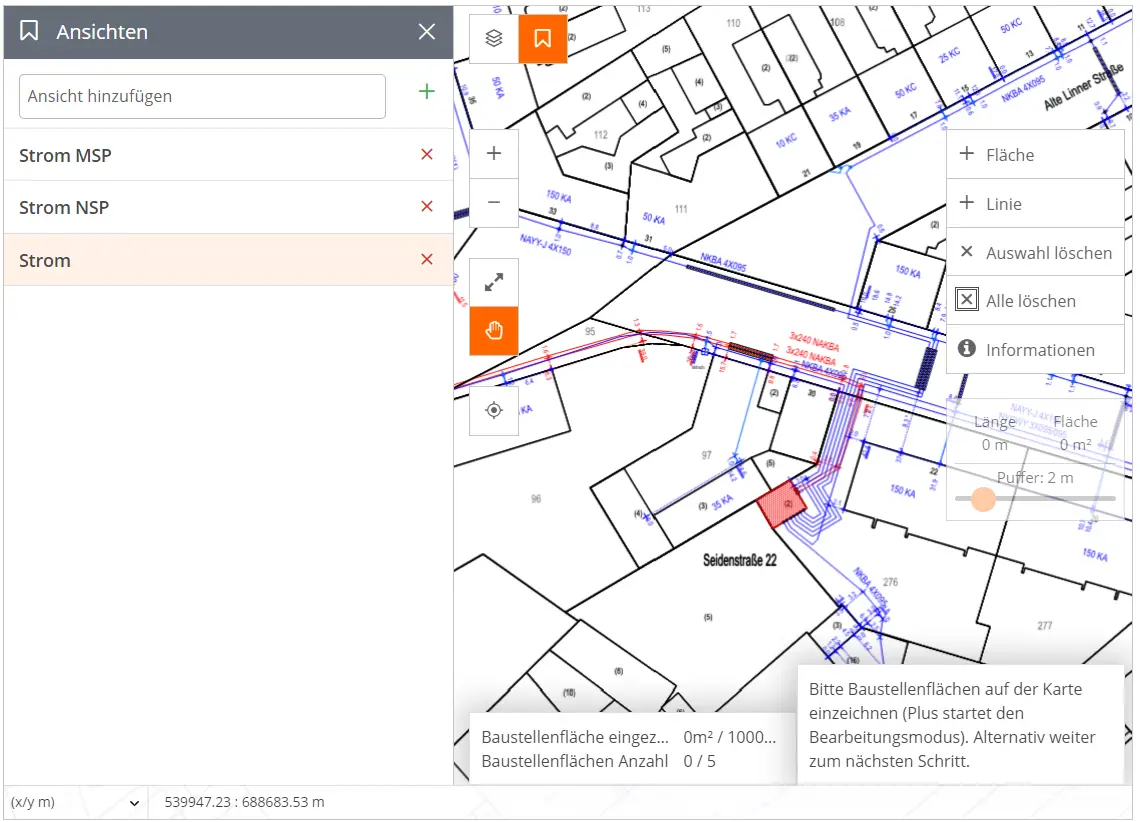
Abbildung: Ansicht
Themen müssen für den Mitarbeiter entsprechend autorisiert sein. Für weitere Informationen zu Themen und Ansichten bitte die Lovion View Dokumentation beachten.
Durch abschließende Betätigung der Schaltfläche "Weiter" gelangt man zur 5. Seite. Durch einen Klick auf "Zurück" ist es möglich zur vorherigen Seite zurückzukehren und dort Änderungen vorzunehmen.
Der Button "Als Entwurf speichern" ermöglicht es, die Daten zu speichern, um die Bearbeitung zu einem späteren Zeitpunkt fortzusetzen.
Seite 5 Druckrahmen
Die fünfte Seite zur Eingabe von Druckrahmen wird geöffnet. Initial wird der gleiche Kartenausschnitt gezeigt wie auf den beiden vorangegangenen Seiten nach Eingabe einer Adresse und nach dem Erstellen von Baustellenflächen. Die Karte zeigt alle Baustellenflächen (auch die des ALIZ Dokuments) an.
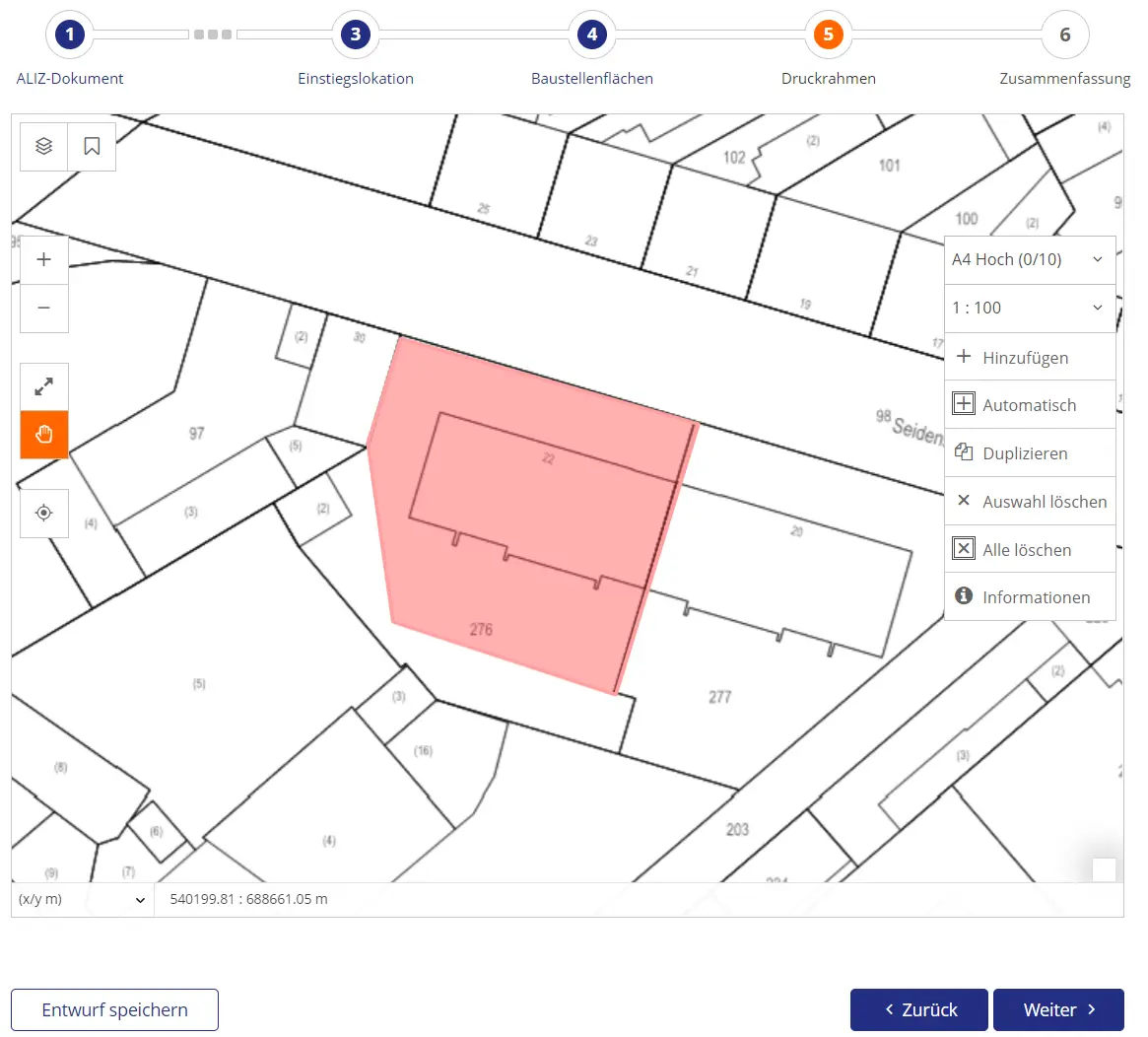
Abbildung: 5. Seite zur ALIZ-Auskunft
Es sind folgende Aktionen möglich:
- Druckrahmen hinzufügen mit ausgewähltem Papierformat und Maßstab (Hinzufügen)
- Druckrahmen automatisch hinzufügen mit ausgewähltem Papierformat und Maßstab (Automatisch)
- Ausgewählten Druckrahmen duplizieren (Duplizieren)
- Ausgewählten Druckrahmen löschen (Auswahl löschen)
- Alle Druckrahmen löschen (Alle löschen)
- Informationen zu Druckrahmen anzeigen/ausblenden (Informationen)
Im Folgenden werden die Funktionalitäten beschrieben, welche ermöglichen, im Kartenfenster zu navigieren und Druckrahmen zu setzen.
Druckrahmen setzen
Durch Betätigen der Schaltfläche "Hinzufügen" wird ein neuer Druckrahmen im aktuellen Format gesetzt. Das Format lässt sich mit den beiden Buttons oberhalb des Buttons "Hinzufügen" auswählen.
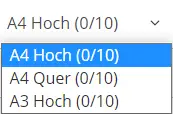
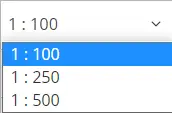
Abbildung: Auswahl von Druckrahmenformat und Druckrahmenmaßstab
Es existieren drei Papierformate "A4 Hoch", "A4 Quer" und "A3 Hoch". Ebenso existieren drei Maßstäbe "1:500", "1:250" und "1:100"
Druckrahmen erscheinen in der Mitte des angezeigten Kartenabschnitts. Die Druckrahmen sind nummeriert. Druckrahmen können übereinader liegen.
Wenn der erschienene Druckrahmen ausgewählt wird, lässt er sich mit gedrückter Maustaste an die gewünschte Position verschieben.
Durch Klick auf das Kreis-Icon rechts unten am Druckrahmen (bei Klick auf den Druckrahmen sichtbar) kann der Druckrahmen rotiert werden, indem mit der Maus in die entsprechende Richtung gezogen wird.
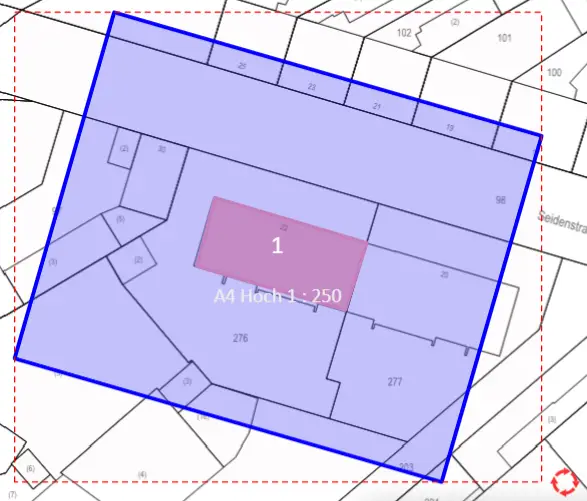
Abbildung: Druckrahmen Rotation
Gesetzte Druckrahmen werden mit einer halbtransparenten Druckrahmenvorschau in der Karte angezeigt.
Die nachfolgende Abbildung hat drei Druckrahmen in unterschiedlichen Formaten und Maßstäben gesetzt.
Stellen in Druckrahmen, die sich mit anderen Druckrahmen überlappen, werden farblich dunkler dargestellt.
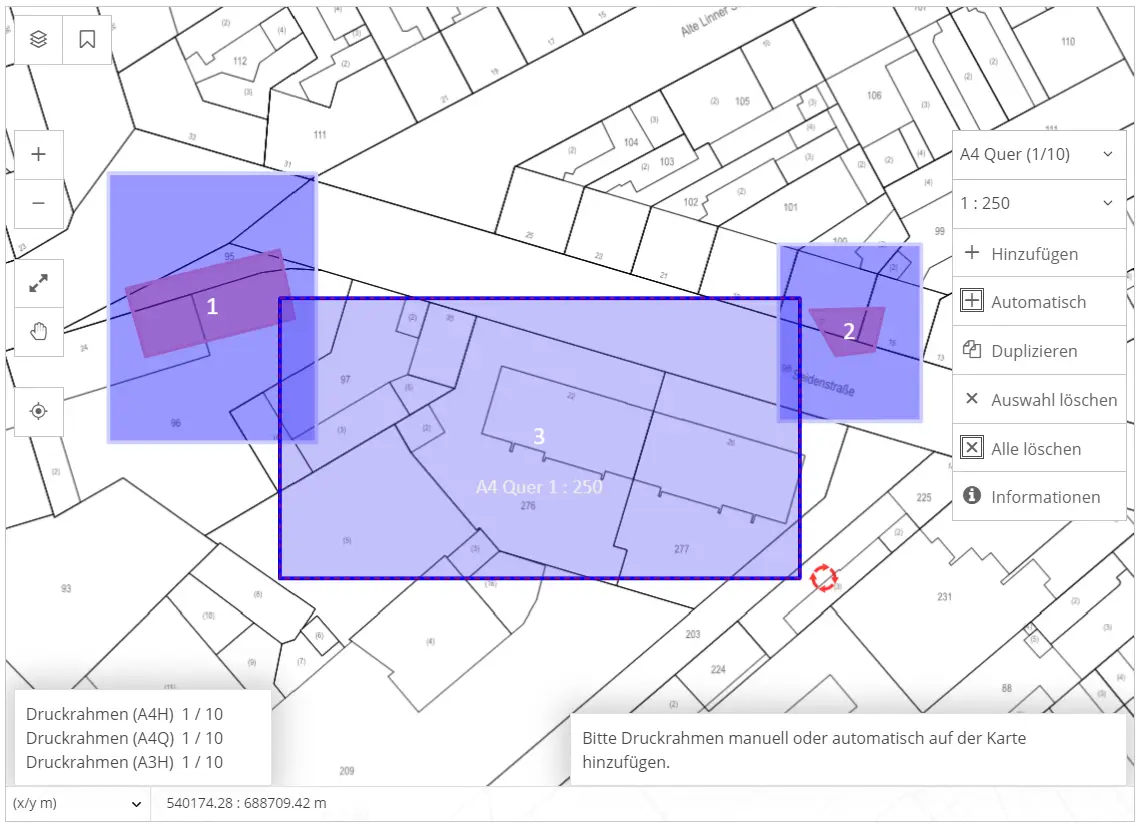
Abbildung: Gesetzte Druckrahmen
Wie viele Druckrahmen noch gesetzt werden können, wird in der Druckrahmeninformation im linken unteren Kartenbereich angezeigt. Dabei wird zwischen den möglichen Druckrahmenformaten unterschieden. Es ist beliebig wählbar von welchen Druckrahmen wie viele gesetzt werden.
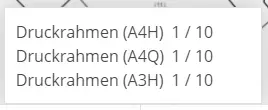
Abbildung: Anzahl der Druckrahmen in Abhängigkeit vom gewählten Format
Es muss mindestens ein Druckrahmen gesetzt werden, damit die Schaltfläche "Weiter" betätigt werden kann. Wenn kein Druckrahmen gesetzt ist, wird in der Infobox unten rechts der Hinweis angezeigt, dass Druckrahmen hinzugefügt werden müssen (siehe Abbildung: 5. Seite zur ALIZ-Auskunft).
Beim Setzen von Druckrahmen ist zu beachten, dass mindestens ein Druckrahmen gesetzt sein muss. Sollten keine Baustellenflächen existieren, so muss trotzdem ein Druckrahmen gesetzt werden.
Auch ist es nicht möglich, ohne das Setzen eines Druckrahmens, das Bearbeitungsfenster zu verlassen (beispielsweise durch einen Klick auf das Zurück-Icon in der oberen Menüleiste). Sollte versucht werden das Bearbeitungsfenster zu verlassen, ohne dass ein Druckrahmen gesetzt wurde, so erscheint eine Warnung.
Es ist nicht nötig, dass die gesetzten Druckrahmen die Baustellenflächen berühren.
Automatisch Druckrahmen setzen (optional)
Durch Betätigen der Schaltfläche "Automatisch hinzufügen" werden automatisch Druckrahmen gesetzt, die die Baustellenflächen abdecken. Die automatischen Druckrahmen werden in dem Format und dem Maßstab gesetzt, die aktuell eingestellt sind. Bei einer Einstellung von "A4 Quer" und "1:100" werden nur automatische Druckrahmen mit diesem Format erzeugt.
Es werden dann eventuell mehrere aneinandergereihte Druckrahmen gesetzt, die dabei alle eingezeichneten Baustellenflächen abdecken.
Druckrahmen, die vorher manuell gesetzt wurden, werden durch diese Option überschrieben.
Gesetzte Druckrahmen werden mit einer halbtransparenten Druckrahmenvorschau in der Karte angezeigt.
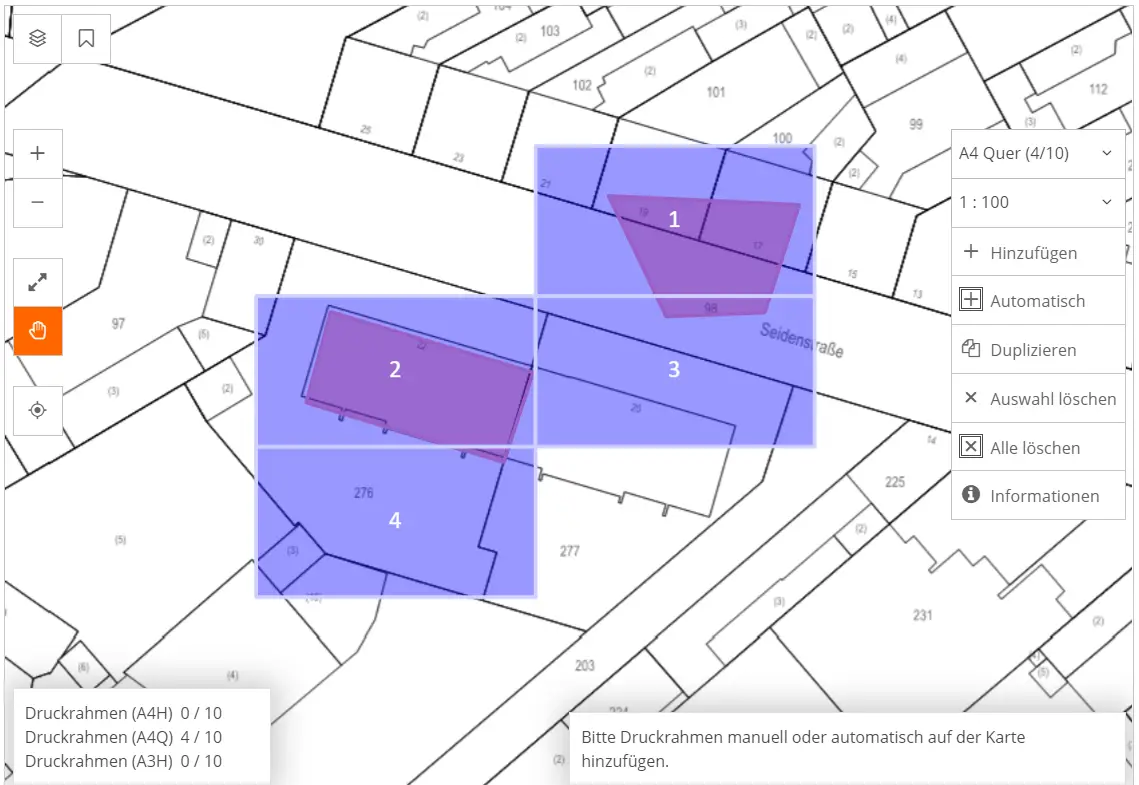
Abbildung: Automatischer Trassenplot als Druckrahmenvorschau
Die Anzahl der setzbaren Druckrahmen ist in der Regel begrenzt. Wie viele Druckrahmen man noch setzen kann, wird in der Druckrahmeninformation angezeigt. Falls für den Trassenplot nicht genügend verfügbare Druckrahmen vorhanden sind, wird eine Meldung ausgegeben und die Druckrahmen werden bis zur maximal verfügbaren Anzahl gesetzt.
Es wird im automatischen Modus nicht zwischen Druckrahmen gewechselt.
Wenn keine Baustellenfläche auf der Karte existiert, ist es nicht möglich die Funktion "Automatisch hinzufügen" zu nutzen.
Druckrahmen duplizieren
Mit Hilfe der Funktion "Duplizieren" können Kopien von gesetzten Druckrahmen erstellt werden. Dafür muss der betreffende Druckrahmen zunächst mit einem Klick ausgewählt werden. Das "Duplizieren" erzeugt dann einen neuen Druckrahmen mit demselben Format und Maßstab.
Alle Druckrahmen löschen
Ist mindestens ein Druckrahmen gesetzt, kann die Schaltfläche "Alle löschen" betätigt werden, sodass alle gesetzten Druckrahmen gelöscht werden. Der entsprechende Zähler der Druckrahmen, der angibt wie viele noch gesetzt werden können, wird dann wieder auf 0 gesetzt.
Lösche Auswahl
Ein gesetzter Druckrahmen kann via Klick ausgewählt werden und über die Betätigung des Buttons "Auswahl Löschen" entfernt werden. Es können nicht mehrere Druckrahmen gleichzeitig ausgewählt werden. Der Zähler für Druckrahmen wird nach dem Löschen eines Druckrahmens entsprechend angepasst.
Karten-Optionen
Es ist möglich die selben Kartenfunktionen wie auf der Seite "Baustellenflächen" zu nutzen. Zu den Optionen gehören: Vollbild, Vergrößern, Verkleinern, Verschieben, Koordinaten-Lokator, Themen und Ansicht.
Siehe im Abschnitt "Baustellenflächen" für eine genaue Erklärung der einzelnen Funktionen.
Nach dem Setzen bzw. dem automatischen Setzen von Druckrahmen gelangt man durch abschließende Betätigung der Schaltfläche "Weiter" zur 6. Seite. Durch einen Klick auf "Zurück" ist es möglich zur vorherigen Seite zurückzukehren und dort Änderungen vorzunehmen.
Der Button "Als Entwurf speichern" ermöglicht es, die Daten zu speichern, um die Bearbeitung zu einem späteren Zeitpunkt fortzusetzen.
Seite 6 Zusammenfassung
Die sechste und letzte Seite zur zusammenfassenden Ansicht der Planauskunftsdaten wird geöffnet.
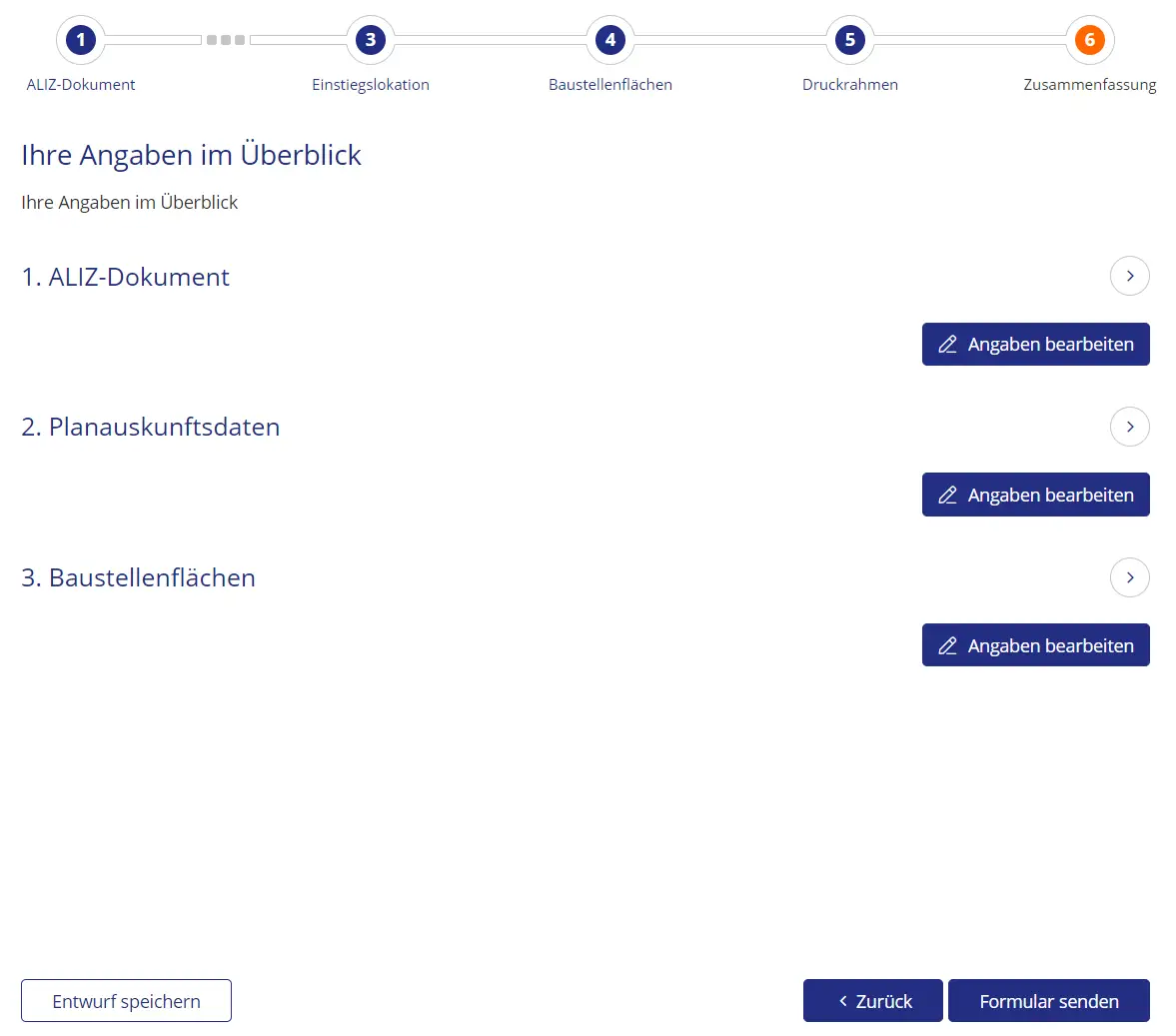
Abbildung: 6. Seite zur ALIZ-Auskunft
Die Blöcke ALIZ Dokument, Planauskunftsdaten und Baustellenflächen zeigen die Informationen der jeweiligen Abschnitte. Die Blöcke lassen sich durch einen Klick auf die Pfeil-Icons an den Seiten auf- und zuklappen.
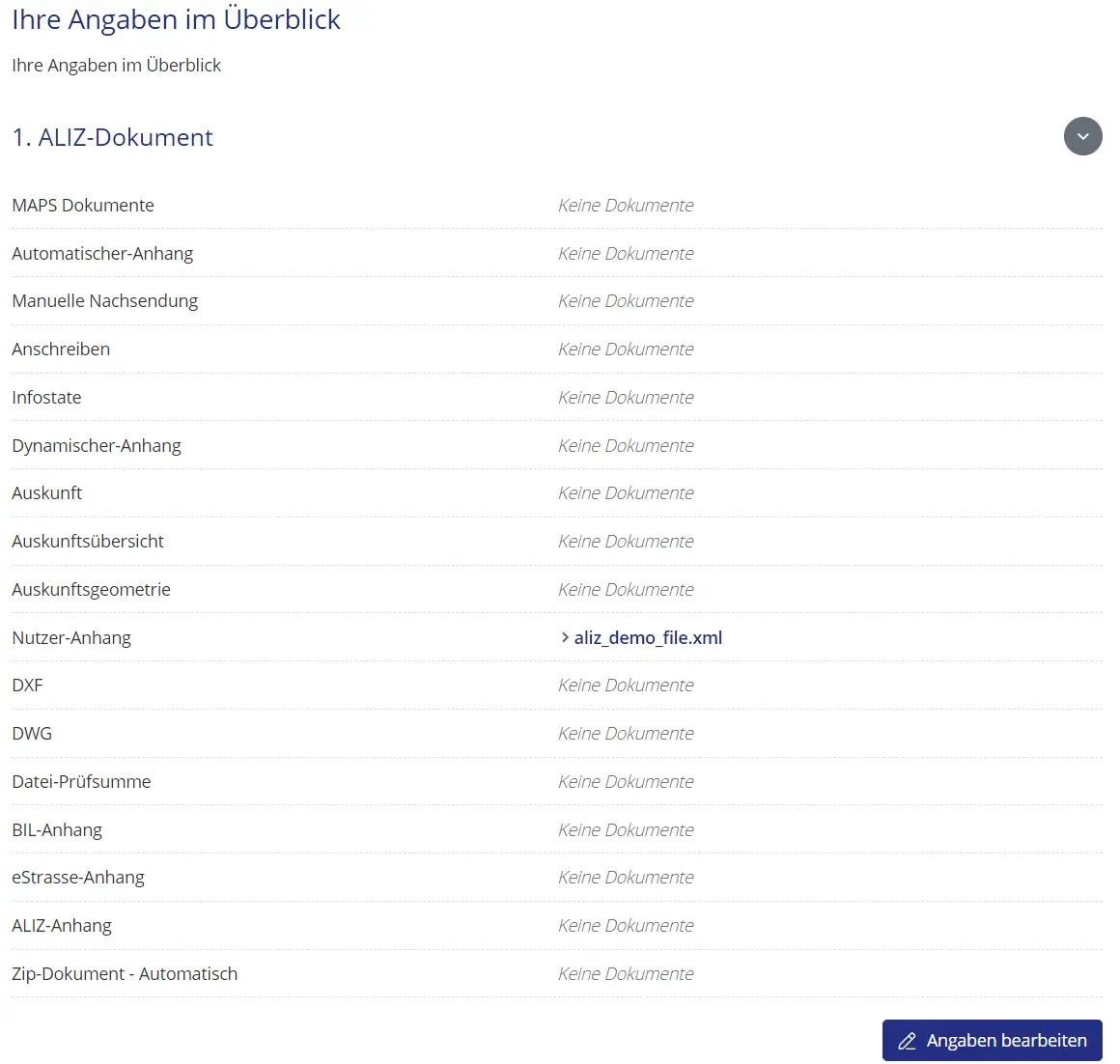
Abbildung: 6. Seite zur ALIZ-Auskunft aufgeklapptes ALIZ Dokument
Der Bereich ALIZ Dokumente zeigt die hinzugefügten Dokumente in den jeweiligen Ordnern. Im Ordner "Nutzeranhang" liegt das hinzugefügte ALIZ Dokument. Durch Klick auf den Button "Angaben bearbeiten" wird die Seite "ALIZ Dokument" erneut geöffnet.
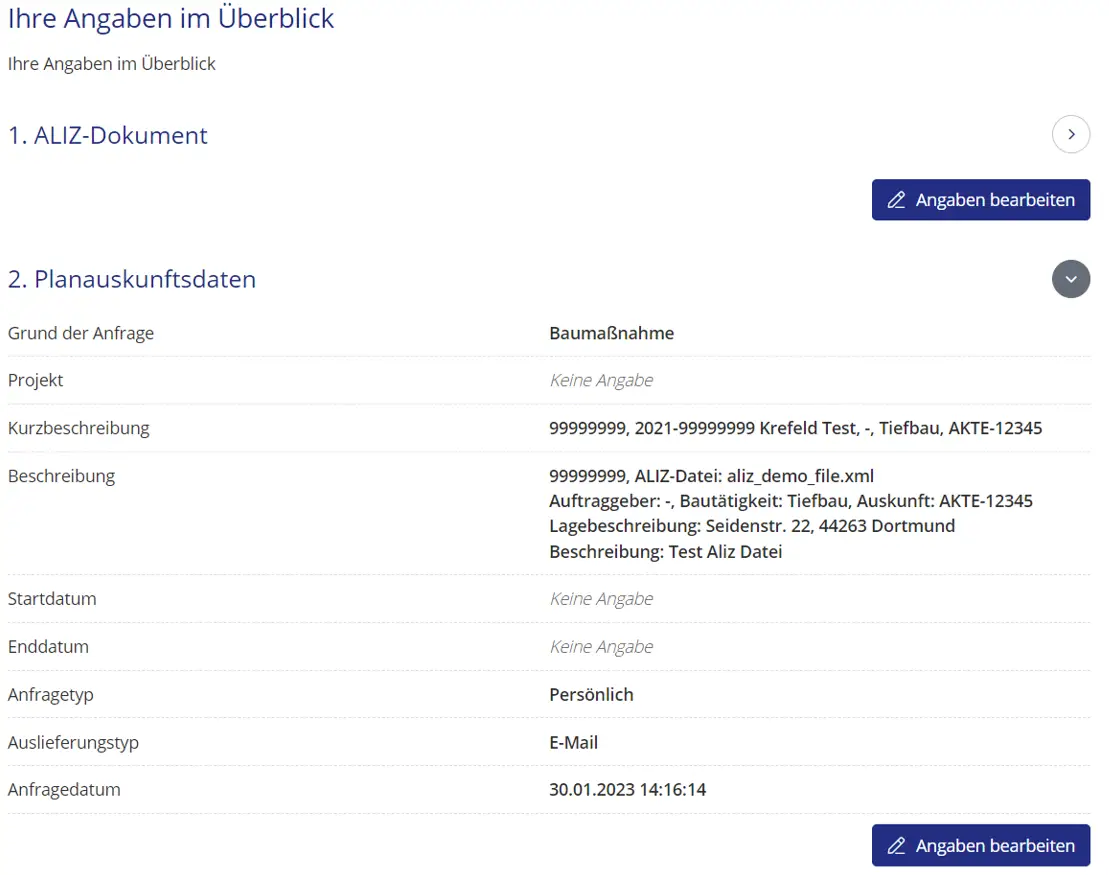
Abbildung: 6. Seite zur ALIZ-Auskunft aufgeklappte Planauskunftsdaten
In dem Bereich Planauskunftsdaten, werden die gemachten Angaben aufgelistet. Durch einen Klick auf den Button "Angaben bearbeiten" öffnet sich die Seite "Planauskunftsdaten", sodass die Werte überarbeitet werden können.
Sollte der Benutzer über die MAPS Rollen DWG/DXF verfügen, so wird der Tag für DXF und DWG ebenfalls in der Übersicht aufgeführt. Sollte der Benutzer nur über eine der beiden Rollen verfügen, so wird nur das vorhandene Attribut angezeigt.
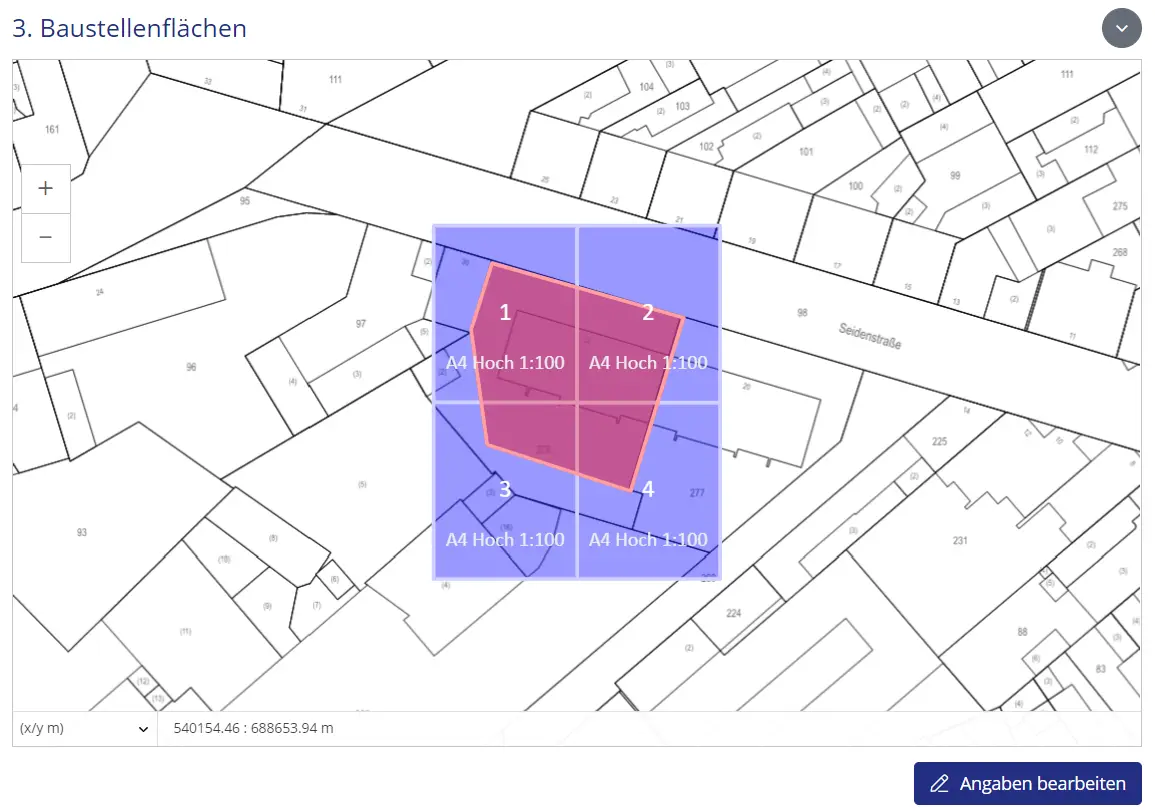
Abbildung: 6. Seite zur ALIZ-Auskunft aufgeklappte Baustellenflächen
Der Bereich Baustellenflächen zeigt die Baustellenflächen und die gesetzten Druckrahmen auf der Karte. Es werden immer alle Druckrahmen und Baustellenflächen angezeigt. Durch Klick auf den Button "Angaben bearbeiten" wird die Seite "Baustellenflächen" erneut geöffnet.
Es ist auch möglich durch alle vorherigen Seiten zu navigieren und Änderungen durchführen, indem in der oberen Leiste eine Seite ausgewählt wird. Dies ist auch auf den anderen Seiten möglich, jedoch kann immer nur zu vorhergehenden Seiten navigiert werden.

Abbildung: Navigationsleiste
Antrag versenden
Mit dem Betätigen der Funktion "Formular senden" erhält diese "angelegte" Planauskunft den Status "Generierung". Alle Daten werden in der Übersicht über alle Online Planauskünfte gezeigt, können aber nicht mehr verändert werden. Bei Ansicht der Planauskunft aus der Übersicht, wird die Seite "Zusammenfassung" angezeigt.