Bearbeitung einer Planauskunft
Nach dem Selektieren und Öffnen einer Planauskunft im MAPS Übersichtsreiter, der eine Liste aller existierenden Planauskünfte enthält, öffnet sich ein neuer Reiter, der die Details dieser einzelnen Planauskunft zeigt.
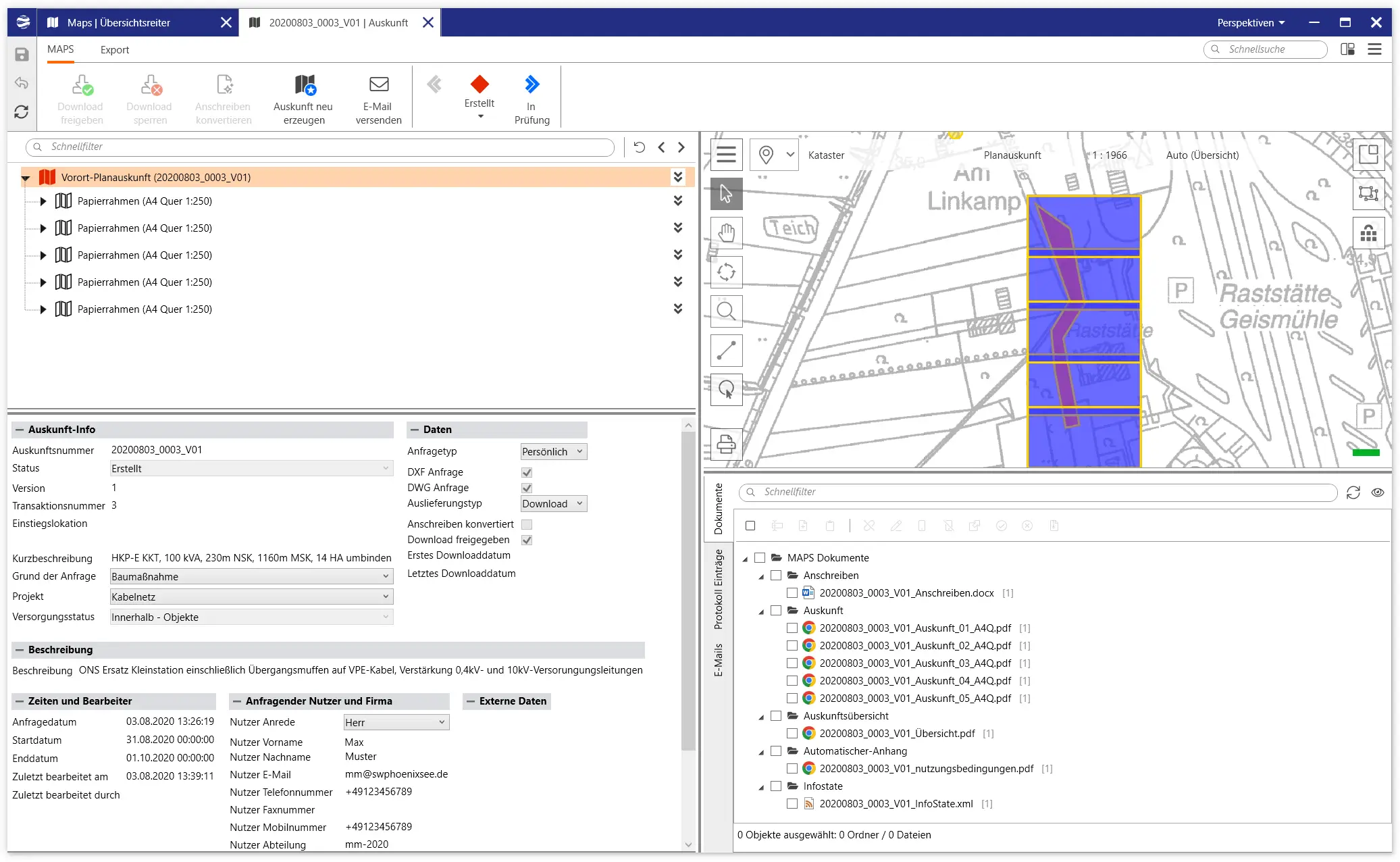
Abbildung: MAPS Übersichtsreiter einer Planauskunft
Nachdem ein Benutzer im MAPS PORTAL eine Planauskunft angelegt hat, steht diese sofort im Lovion MAPS BIS zur Verfügung und kann hier eingesehen und bearbeitet werden.
Aktionen
Folgende Aktionen sind möglich:
- Die Eingaben dieser Planauskunft können validiert werden.
- Der Status der Planauskunft kann gesetzt werden.
- Dokumente können hinzugefügt und geändert werden.
- E-Mails können erzeugt und gesendet werden.
- Die Dokumente der Planauskunft können zum Download freigegeben und/oder gesperrt werden.
In der Ribbon-Leiste stehen dazu folgende Aktionen zur Verfügung:
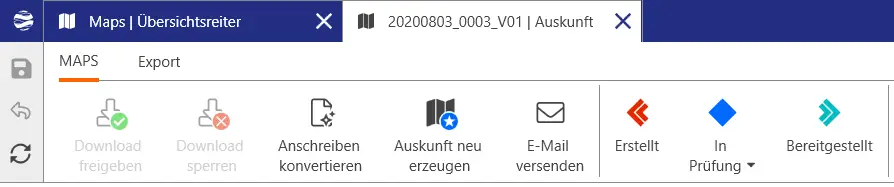
Abbildung: Ribbon-Leiste
- Download freigeben
- Download sperren
- Anschreiben konvertieren
- Auskunft neu erzeugen
- E-Mail versenden
- Statuswechsel
Es gibt 4 Fenster, in denen eine Übersicht über die Planauskunft gegeben wird:
- Planauskunft Baum
- Planauskunft Daten
- Karte
- Dokumente, Protokoll Einträge und E-Mails
Im Planauskunft Baum werden unterhalb des Namens der Planauskunft alle gesetzten Druckrahmen mit den jeweils konfigurierten Themen aufgelistet. Auf die Konfiguration der Themen in der MapsPortalConfiguration.xml-Datei wird im Kapitel Liste aller Planauskünfte eingegangen.
Über dem Baum befindet sich ein Schnellfilter mit dem nach bestimmten Begriffen im Baum gesucht werden kann. Der Filter wirkt ab dem ersten Zeichen.
Der Baum kann über die Icons auf der linken Seite auf- und zugeklappt werden. Auch können dafür die Pfeil-Icons rechts neben dem Schnellfilter genutzt werden oder ein Doppelklick auf den Namen durchgeführt werden.
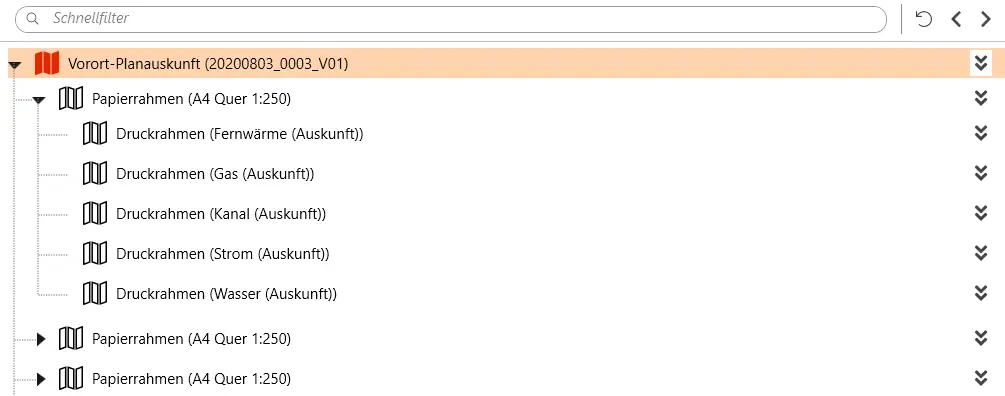
Abbildung: Planauskunft Baum
Die Druckrahmen sind entsprechend in der Karte als halb-transparente Flächen dargestellt. Alle Druckrahmen und Baustellenflächen der Planauskunft werden angezeigt. In der Karte selbst stehen nach einem Klick auf die linke obere Ecke (drei Punkte) die Standard-Funktionen von Lovion VIEW (z.B. Vergrößern, Verkleinern, Verschieben, Vollbild usw.) zur Verfügung. Für weitere Informationen siehe die Lovion VIEW Dokumentation.
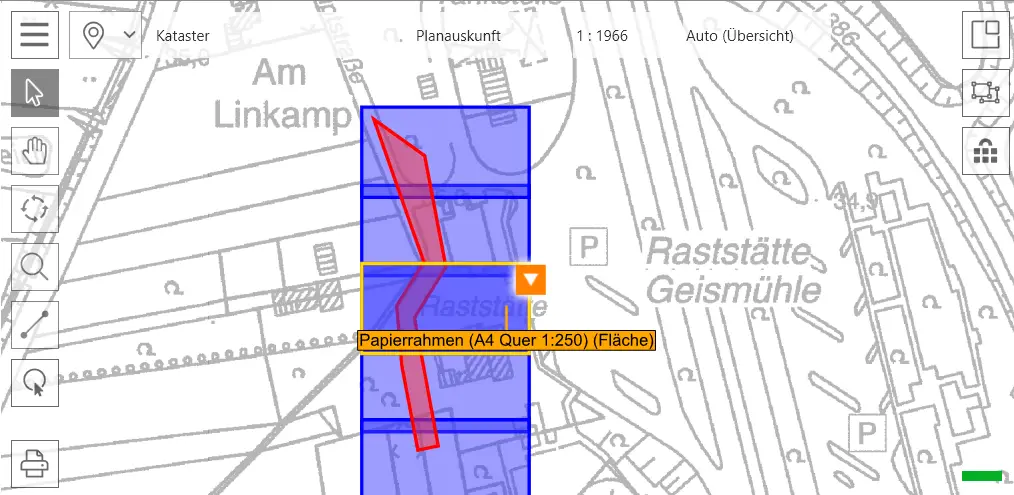
Abbildung: Karte
Im Fenster Planauskunft Daten befinden sich die Daten, die der Antragsteller im MAPS PORTAL eingegeben hat bzw. die beim Stellen des Antrags erzeugt worden sind. Diese Daten sind vom Benutzer teilweise editierbar.
Es gibt fünf Bereiche: "Auskunft-Info", "Daten", "Beschreibung", "Zeiten und Bearbeiter" und "Anfragender Nutzer und Firma".
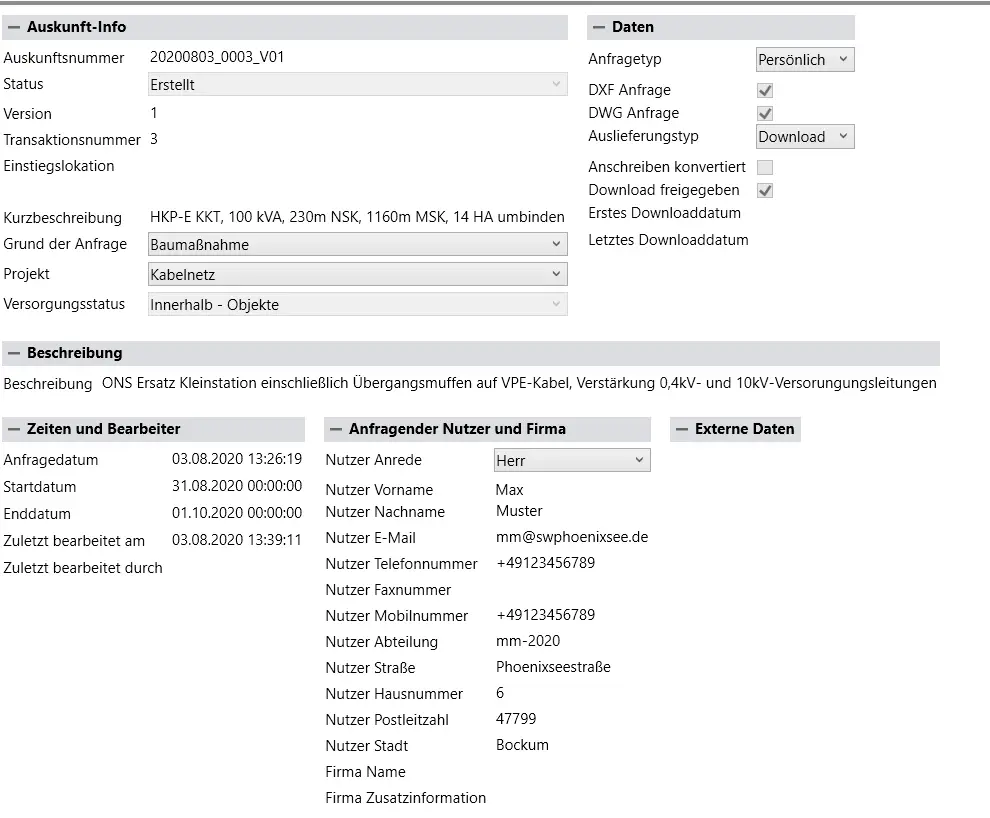
Abbildung: Planauskunft Daten
Durch einen Klick auf den Minus-Button links neben dem Bereichsnamen wird der Bereich eingeklappt. Auch kann dazu ein Doppelklick auf die blaue Leiste mit dem Bereichsnamen durchgeführt werden.
Die Bereiche öffnen sich durch wiederholtes Klicken.
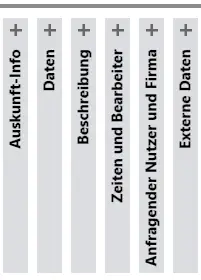
Abbildung: Planauskunft Daten eingeklappt
Der "Auskunft-Info" Bereich zeigt die Attribute: "Auskunftsnummer, "Status", "Version", "Transaktionsnummer", "Einstiegslokation", "Kurzbeschreibung", "Grund der Anfrage", "Projekt" und "Versorgungsstatus". Die Werte für "Grund der Anfrage" und "Projekt" lassen sich verändern.
Der "Daten" Bereich zeigt die Attribute: "Anfragetyp", "DXF Anfrage", "DWG Anfrage", "Auslieferungstyp", "Anschreiben konvertiert", "Download freigegeben", "Erstes Downloaddatum", "Letztes Downloaddatum". Die Werte für "Anfragetyp" und "Auslieferungstyp" lassen sich ändern.
Der "Beschreibung" Bereich enthält nur das Attribut "Beschreibung". Das Attribut kann nicht bearbeitet werden.
Der "Zeiten und Bearbeiter" Bereich zeigt die Attribute: "Anfragedatum", "Startdatum", "Enddatum", "Zuletzt bearbeitet am" und "Zuletzt bearbeitet durch". Die Daten sind nicht editierbar.
Der "Anfragender Nutzer und Firma" Bereich zeigt die Attribute: "Nutzer Anrede", "Nutzer Vorname", "Nutzer Nachname", "Nutzer E-Mail", "Nutzer Telefonnummer", "Nutzer Faxnummer", "Nutzer Mobilnummer", "Nutzer Abteilung", "Nutzer Straße", "Nutzer Hausnummer", "Nutzer Postleitzahl", "Nutzer Stadt", "Firma Name" und "Firma Zusatzinformation". Es lässt sich nur die "Nutzer Anrede" ändern.
Im Auskunftsfenster Dokumente, Protokoll Einträge und E-Mails kann zwischen den 3 genannten Ansichten gewechselt werden.
Im Reiter Dokumente sind die Dokumente sichtbar, die der Antragsteller optional hinzugefügt hat, sowie die Dokumente, die im Status "In Generierung" automatisch generiert werden. Hier kann der MAPS BIS Nutzer Dokumente bearbeiten und neue hinzufügen. Am Ende sollen sich hier die Dokumente befinden, die zum Download bereitgestellt werden.
Die Dokumente können in einer Vorschau angezeigt werden (Button "Ansicht wechseln" in der rechten oberen Ecke).
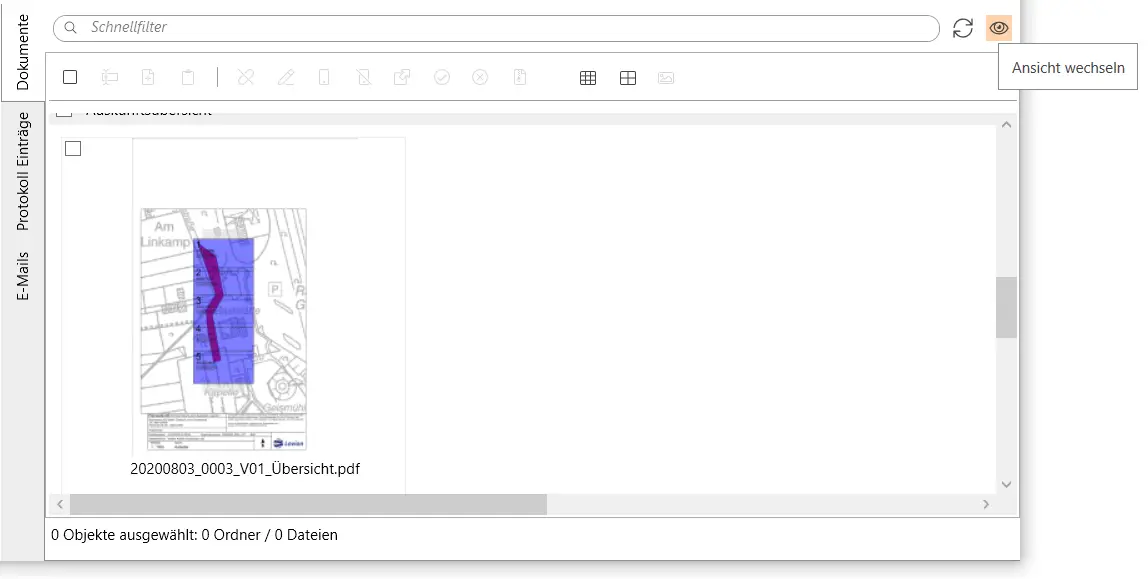
Abbildung: Vorschau der Dokumente
Im Reiter Protokoll Einträge wird ein Log über die Planauskunft geführt.
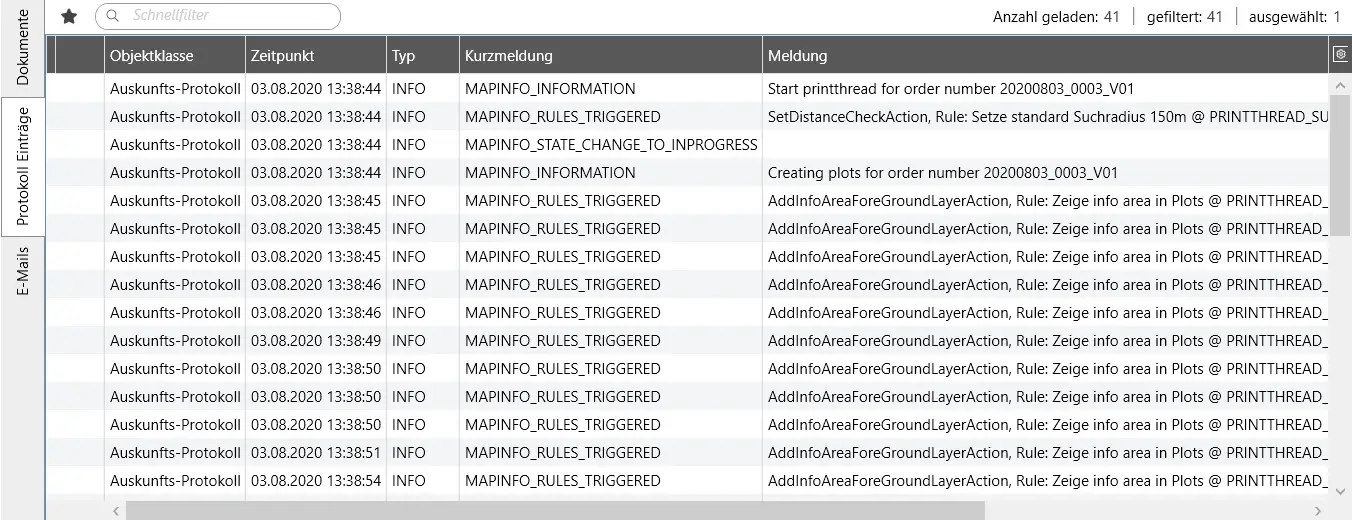
Abbildung: Protokoll Einträge
Der Reiter E-Mails sammelt alle E-Mails, die in Verbindung mit dieser Planauskunft versendet wurden.

Abbildung: E-Mails
E-Mail schreiben
In der Ribbon-Leiste steht eine Funktion zum Erstellen und Versenden von E-Mails zur Verfügung. Es öffnet sich ein Dialog, in dem je nach Konfiguration Vorlagen zur Verfügung stehen. Diese lassen sich mit einer Selektion in der obersten Auswahlliste aktivieren.
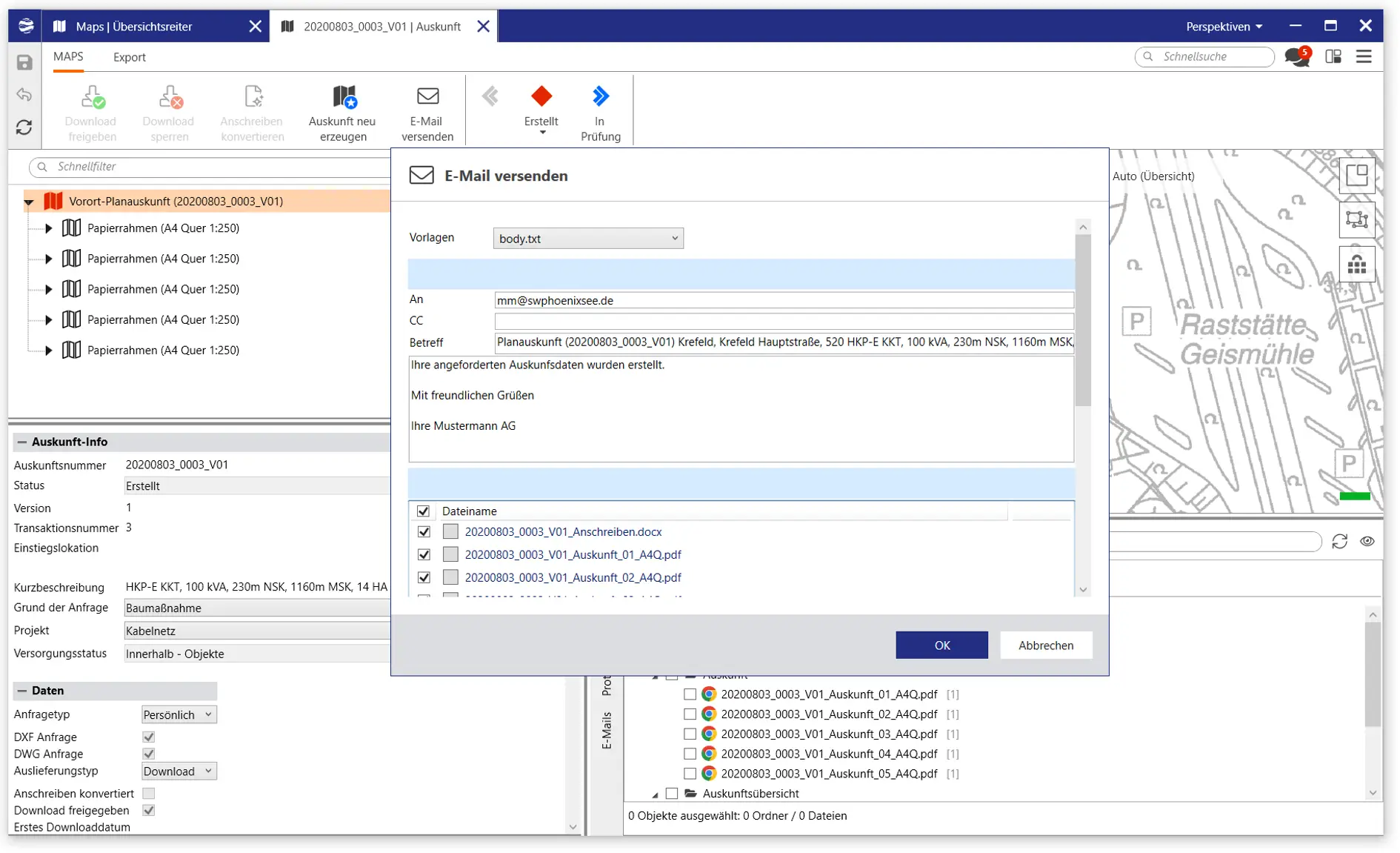
Abbildung: E-Mail Menü
Es können Text und Adressdaten eingegeben werden. Dabei kann auch auf die Daten der Planauskunft sowie alle Dokumente, die zu dieser Planauskunft gehören, zugegriffen werden. In dem Bereich "Dokumente" können Dateien hinzugefügt werden.
Mit einem abschließenden Betätigen der Schaltfläche "Ok" wird die E-Mail versendet. Diese Aktion erscheint dann im Fenster bzw. Reiter "E-Mails".
Dokumente bearbeiten
Im Reiter Dokumente kann man Dokumente hinzufügen, löschen, umbenennen, verschieben und bearbeiten.
Es gibt prinzipiell zwei verschiedene Arten, wie in Lovion auf Dokumente zugegriffen werden kann - über die Datenbank oder das betriebseigene Dateisystem. Je nach Zugriffsart gibt es z.T. unterschiedliche Funktionen, die im Menü dieses Fensters zur Verfügung stehen. Hier im Modul MAPS wird ausschließlich mit Datenbank-Dokumenten gearbeitet. Die jeweiligen Pools müssen vom Administrator konfiguriert werden. Siehe hierzu die MAPS Administrator Dokumentation.

Selektiert man dieses Dokumente-Fenster erscheinen in der Ribbon-Leiste zusätzliche Funktionen. Das Hinzufügen, Bearbeiten und Löschen der Dokumente ist hierdurch ebenfalls möglich.
Weitere Informationen befinden sich in der Dokumentation zum Model Lovion DOCUMENTS.
Hinweis: Dokumente, die mit Office 365 erstellt wurden, müssen im Kompatibilitätsmodus gespeichert werden, so können Probleme durch nicht unterstützte Funktionen vermieden werden. Um zu erfahren, wie Dokumente im Kompatibilitätsmodus gespeichert werden können, bitte die Office-Dokumentation beachten.
Auskunft neu erzeugen
In der Ribbon-Leiste steht die Funktion "Auskunft neu erzeugen" zur Verfügung. Die Funktion erstellt eine Kopie der aktuellen Planauskunft und generiert diese erneut.
Statuswechsel
Prinzipiell kann der Statuswechsel durch Betätigen der Statussymbole im Ribbon des Detailreiters einer Planauskunft durchgeführt werden. Mit einem Klick auf den unteren Pfeil bekommt man einen Überblick über alle möglichen Status, von denen nur einige erlaubt sind. Für die unerlaubten Übergänge sind die Statussymbole deaktiviert.
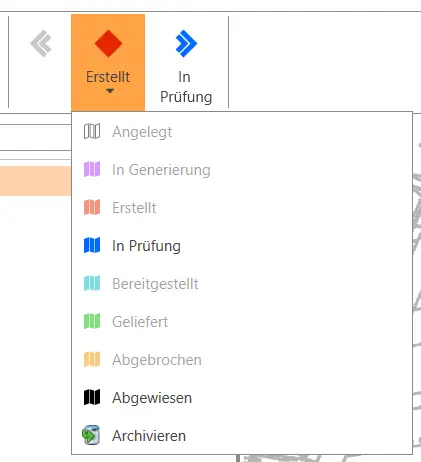
Abbildung: Statuswechsel über das Icon in der Detailansicht
Ein Statuswechsel bzw. die Auswahl eines möglichen Status ist auch über die Übersichtsseite aller Planauskünfte möglich. Hierzu wird das Kontextmenü der gewünschten Planauskunft geöffnet. Unter "Weitere -> Weitere Funktionen" kann der Status gewechselt werden. Auch hier sind nur bestimmte Status erreichbar.
Sollte der Statuswechsel nicht im Kontextmenü angezeigt werden, muss er zunächst von einem Administrator über die Oberflächenkonfiguration verfügbar gemacht werden (für weitere Informationen siehe Lovion BIS Dokumentation).
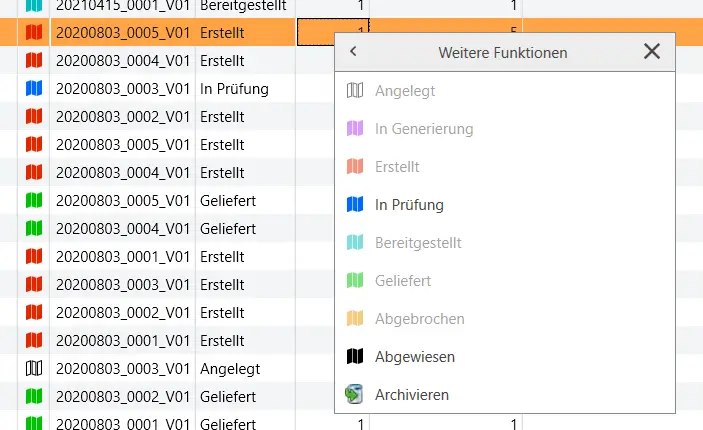
Abbildung: Statuswechsel aus der Übersichtsliste
Der Folgende Abschnitt beschreibt für alle Status welche Status von hier aus erreicht werden können und welche Optionen die Planauskunft in ihrem Status hat.
Es wird zunächst eine Planauskunft betrachtet, die nicht automatisch für den Download bereitgestellt wurde. Die Bereitstellung muss somit manuell im BIS erfolgen.
Planauskünfte in jedem Zustand können immer von einem Benutzer mit der MAPS Administrator oder der MAPS Innendienst Rolle archiviert und dearchiviert werden. Die einzige Voraussetzung ist, dass alle Pflichtfelder der Planauskunft ausgefüllt sind.
Eine Planauskunft im Status "Angelegt" kann in keinen anderen Status wechseln. Auch ist es nur möglich eine E-Mail zu versenden.

Abbildung: Optionen für eine Planauskunft im Status "Angelegt"
Eine Planauskunft im Status "In Generierung" kann in keinen anderen Status wechseln. Es können E-Mails versendet werden und die Auskunft kann neu erzeugt werden.
Allgemein ist es nicht möglich eine Planauskunft im Status "In Generierung" länger als ein paar Sekunden im BIS zu betrachten, da dies ein Zwischenzustand ist, der entsteht, nachdem eine Planauskunft fertig angelegt wurde. Der Status wechselt dann automatisch zu "Erstellt" oder zu "Bereitgestellt", je nachdem welche Konfigurationen getroffen wurden. Die Konfigurationen werden auf der Seite Liste aller Planauskünfte im Abschnitt Status näher erklärt.

Abbildung: Optionen für eine Planauskunft im Status "In Generierung"
Planauskünfte im Status "Erstellt" können in den Status "Abgewiesen" oder in den Status "In Prüfung" wechseln. Der Wechsel zum Status "In Prüfung" ist auch über den Button "Nachfolgezustand" möglich (Pfeil rechts neben dem Status Icon). Ein Vorgängerzustand ist nicht erreichbar.
Für Planauskünfte in diesem Zustand können E-Mails versendet werden und die Auskunft kann neu erzeugt werden.

Abbildung: Optionen für eine Planauskunft im Status "Erstellt"
Eine Planauskunft im Zustand "In Prüfung" kann direkt in die Zustände "Erstellt" und "Abgewiesen" wechseln. "Erstellt" kann über das Icon "Vorgängerzustand" (linker Pfeil neben dem Status Icon) erreicht werden.
Für die Planauskünfte können E-Mails versendet werden und die Auskunft kann neu erzeugt werden.
Der Nachfolgezustand für diesen Status ist "Bereitgestellt". Damit der Status jedoch gewechselt werden kann, muss zunächst das Anschreiben der Planauskunft konvertiert werden. Hierzu muss der Button "Anschreiben konvertieren" betätigt werden. Alle Dokumente sollen im pdf-Format vorliegen. Das Anschreiben für den Antragsteller wird automatisch erzeugt, wobei die Planauskunftsdaten integriert werden. Dies liegt editierbar im Word-Format vor (Achtung: Office 365 Dokumente, die manuell hinzugefügt wurden, müssen im Kompatibilitätsmodus gespeichert sein). Vor dem Versenden bzw. Freigeben des Downloads muss das Anschreiben in das pdf-Format konvertiert werden. Dies geschieht durch die Option "Anschreiben konvertieren".

Abbildung: Optionen für eine Planauskunft im Status "In Prüfung"
Zusätzlich besteht bereits im Status "In Prüfung" die Möglichkeit, direkt die Downloadfreigabe zu erteilen und die erforderlichen Zwischenschritte automatisch durchführen zu lassen. Dies beinhaltet, falls nötig, die Konvertierung des Anschreibens und den Wechsel in den Zustand "Bereitgestellt". Dass dies wirklich gewünscht ist, muss nach dem Ausführen des Features "Download freigeben" zunächst in einer Abfrage bestätigt werden:

Abbildung: Abfrage ob der Zustand direkt von "In Prüfung" zu "Bereitgestellt" mit Downloadfreigabe gewechselt werden soll
Nach dem Wechsel in den Zustand "Bereitgestellt" ist die Option das Anschreiben zu konvertieren nicht mehr verfügbar. Der Button ist ausgegraut und im Dokumenten-Bereich der Detailansicht ist nun zu sehen, dass die Anschreiben in PDF-Dokumente umgewandelt wurden.
Planauskünfte im Status "Bereitgestellt" können für den Download freigegeben und gesperrt werden. Es können E-Mails versendet werden und die Auskunft kann neu erzeugt werden.
Die Planauskunft kann nicht in ihren Vorgängerzustand zurückwechseln. Wechsel zum Nachfolgezustand "Geliefert" und in den Status "Abgewiesen" sind möglich.
Nachdem der Benutzer des MAPS BIS alle Daten des Antragstellers manuell validiert hat, der Antragsteller die Nutzungsbedingungen unterschrieben zurückgesendet hat und alle Dokumente in das PDF-Format konvertiert worden sind, soll der Benutzer die Optionen "Download freigeben" und "Download sperren" durchführen.
Bei Betätigung des Buttons "Download freigeben" wird es möglich die Dokumente der Planauskunft in MAPS Portal herunterzuladen. Sobald die Dokumente im Portal heruntergeladen werden, wechselt der Status der Planauskunft automatisch zu "Geliefert".

Abbildung: Optionen für eine Planauskunft im Status "Bereitgestellt"
Solange sich eine Planauskunft im Status "Bereitgestellt" befindet, kann der Download beliebig freigegeben und gesperrt werden.
Die nachfolgende Abbildung zeigt die Optionen der Planauskunft, wenn der Download freigegeben wurde. Der Download kann über den Button "Download sperren" wieder gesperrt werden. Sollte der Button betätigt werden kann die Planauskunft online nicht mehr heruntergeladen werden.

Abbildung: Optionen für eine Planauskunft im Status "Bereitgestellt", deren Download freigegeben wurde
Der Status "Geliefert" ist der letzte Status, den eine Planauskunft durch das Durchschalten erreichen kann, entweder automatisch durch einen Download in MAPS Portal oder durch manuelles Weiterschalten im BIS.
In diesem Status kann der Download weiterhin gesperrt und freigegeben werden.
Es können E-Mails versendet werden und die Auskunft kann neu erzeugt werden.
Aus diesem Zustand kann kein anderer Zustand erreicht werden.

Abbildung: Optionen für eine Planauskunft im Status "Geliefert"
Planauskünfte im Status "Abgewiesen" können in keinen anderen Status mehr wechseln. Der Status "Abgewiesen" kann somit nicht rückgängig gemacht werden. Für die Planauskunft können E-Mails versendet werden und die Auskunft kann neu erzeugt werden. Hierdurch wird eine Kopie der abgewiesenen Planauskunft im Status "Erstellt" angelegt. Die neu erstellte Kopie der abgewiesenen Planauskunft könnte dann dort weiterbearbeitet werden.

Abbildung: Optionen für eine Planauskunft im Status "Abgewiesen"
Der Status "Abgebrochen" ist ein Fehlerzustand, der erreicht wird, wenn während der Erstellung der Planauskunft Probleme auftreten. Im normalen Betrieb tritt dieser Zustand nicht auf.
Die Planauskünfte können in keinen anderen Status mehr wechseln. Für die Planauskunft können E-Mails versendet werden und die Auskunft kann neu erzeugt werden.

Abbildung: Optionen für eine Planauskunft im Status "Abgebrochen"
Sonderfälle zum Statuswechsel
Wenn eine Planauskunft automatisch zum Download freigegeben wird, erscheint sie direkt im Status "Bereitgestellt" und es ist nicht möglich den Download freizugeben oder zu sperren. Wechselt die Planauskunft in den Status "Geliefert", so ist es ebenfalls nicht möglich den Download freizugeben oder zu sperren.
Wenn die Option "releaseByAdmin" aktiviert ist, kann der Download einer Planauskunft nur von einem Benutzer mit der Rolle MAPS Administrator oder MAPS Innendienst freigegeben werden.
Nutzungsbedingungen
Die Nutzungsbedingungen legen den rechtlichen Rahmen der Internet-Planauskunft fest. Über eine E-Mail und Einbindung von entsprechenden "Dokumenten" werden die Nutzungsbedingungen dem Antragsteller übermittelt. Erst wenn diese unterschrieben zurückgesandt sind, soll der Download der angefragten Dokumente freigegeben werden. Die Aufforderung dazu kann vom MAPS BIS mit Hilfe der E-Mail-Funktion zum Antragsteller gesendet werden. Diese gesendete und auch die wieder eingehende Mail sind im Detailfenster der Planauskunft sichtbar.
Die Korrektheit ist von den MAPS BIS Benutzern manuell zu prüfen.