Registrierung
Lovion MAPS PORTAL kann nur von autorisierten Personen genutzt werden. Aus diesem Grund ist es erforderlich, dass sich ein Benutzer durch Angabe von Benutzername bzw. E-Mail-Adresse und Passwort identifiziert. Liegt dem Benutzer beides nicht vor, kann sich dieser registrieren lassen. Zur Registrierungsmaske gelangt man auf dem Anmeldebildschirm über den anklickbaren Text "registrieren".
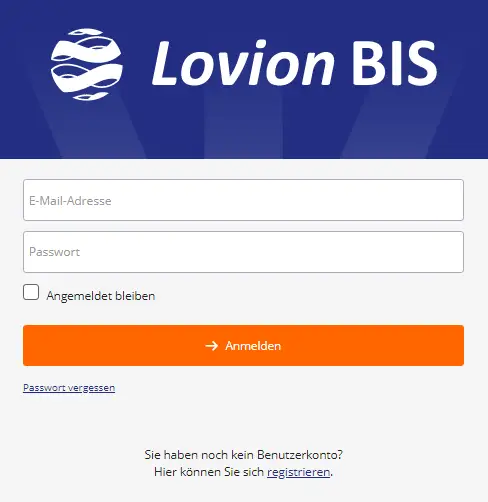
Abbildung: Anmeldebildschirm mit der Wahlmöglichkeit der Registrierung
Das Eintragen der Anmeldedaten muss mit der Schaltfläche "Registrierung abschließen" bestätigt werden.
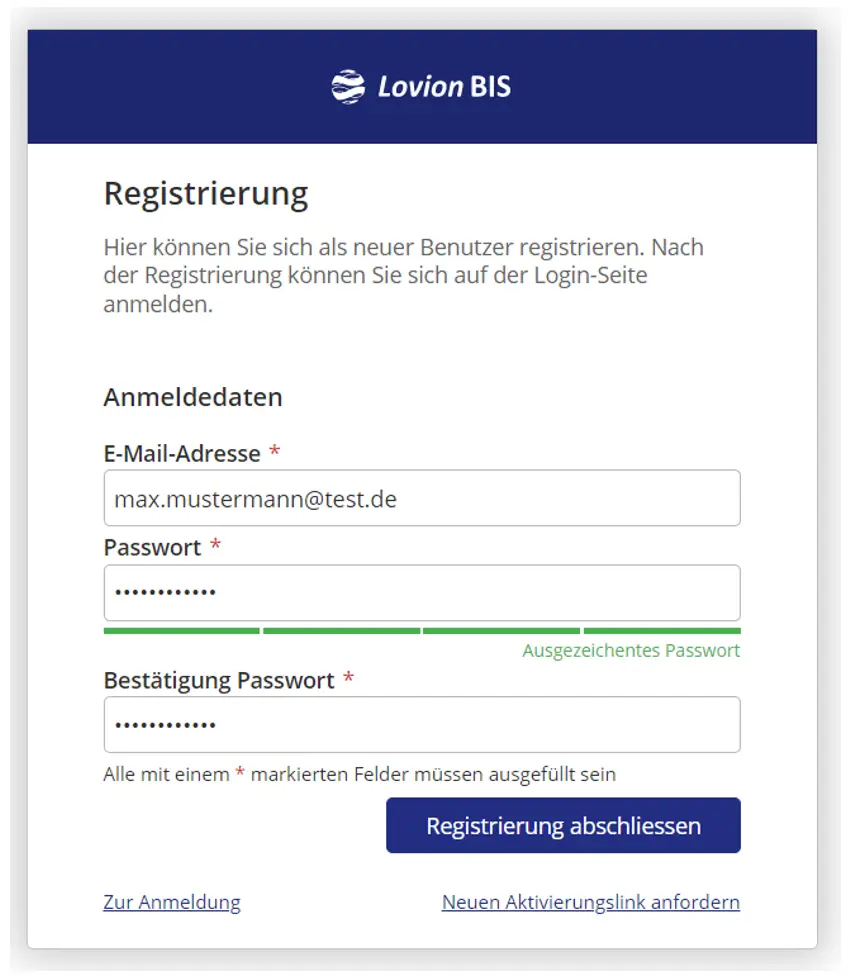
Abbildung: Maske zur Registrierung bei Lovion MAPS
Der Nutzer erhält nun eine E-Mail, durch die er seinen Account aktivieren kann.
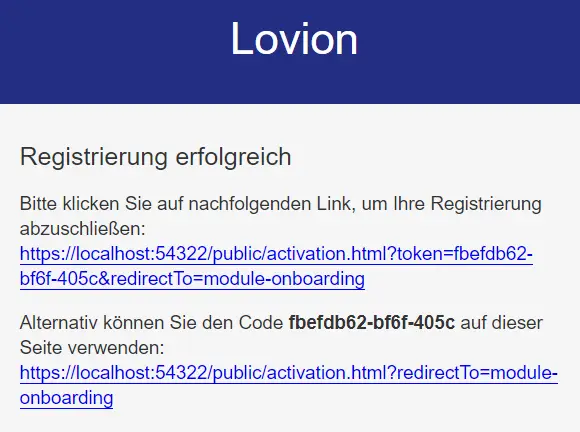
Abbildung: Bestätigungsmail
Durch Klick auf den oberen Link oder Öffnen des unteren Links und Verwendung des in der E-Mail enthaltenen Codes wird das Konto aktiviert.
Der registrierte Benutzer kann sich nun über das Anmeldefenster (s.o.) anmelden.
Bei der ersten Anmeldung wird der neue Benutzer durch das Onboarding geführt. Hier können verschiedene Einstelllungen zum Benutzer und für die Nutzung von MAPS Portal getroffen werden.
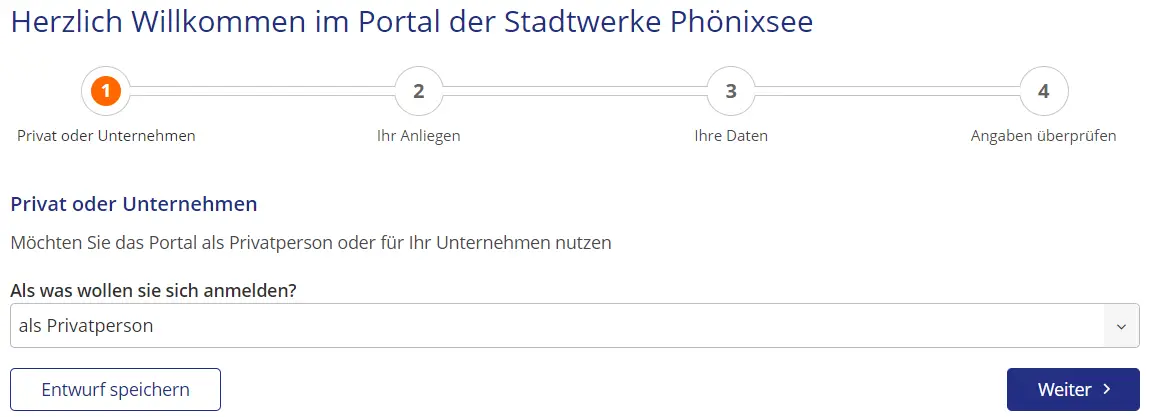
Abbildung: 1. Seite zum Onboarding: Privatperson
Die erste Seite zum Onboarding öffnet sich sobald sich der neue Benutzer das erste mal im Portal anmeldet.
Hier kann ausgewählt werden, ob es sich um eine Privatperson handelt, oder ob der Nutzer einem Unternehmen angehört.
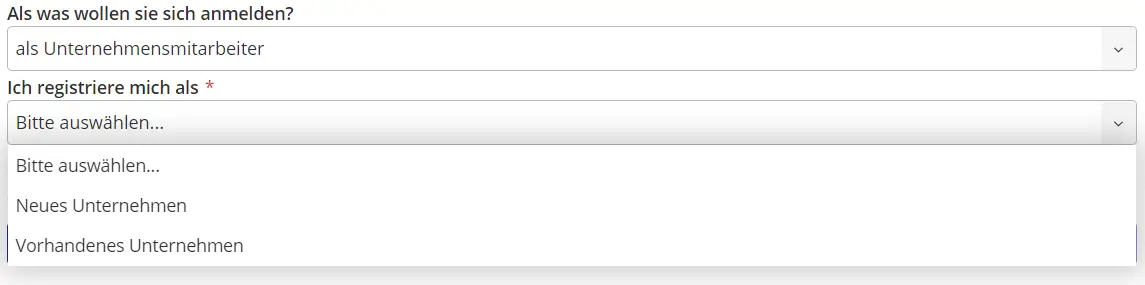
Abbildung: 1. Seite zum Onboarding: Unternehmen
Gehört der Nutzer einem Unternehmen an, so kann gewählt werden, ob das Unternehmen bereits im System vorhanden ist, oder ob es sich um ein neu zu registrierendes Unternehmen handelt.
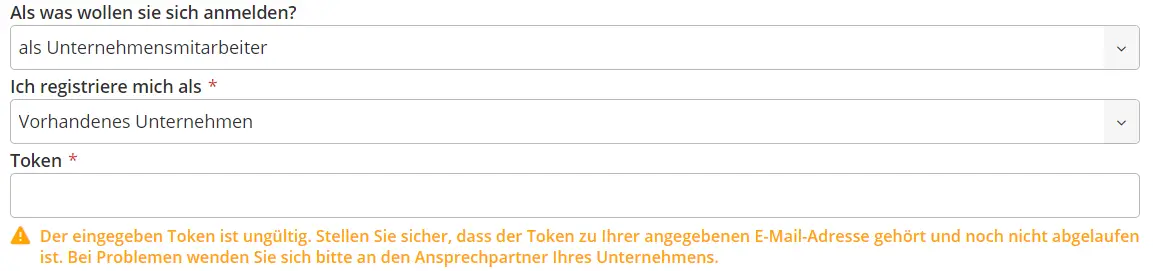
Abbildung: 1. Seite zum Onboarding: Vorhandenes Unternehmen
Wird ein bereits vorhandenes Unternehmen gewählt, so muss der Benutzer das zum Unternehmen zugehörige Token eingeben.
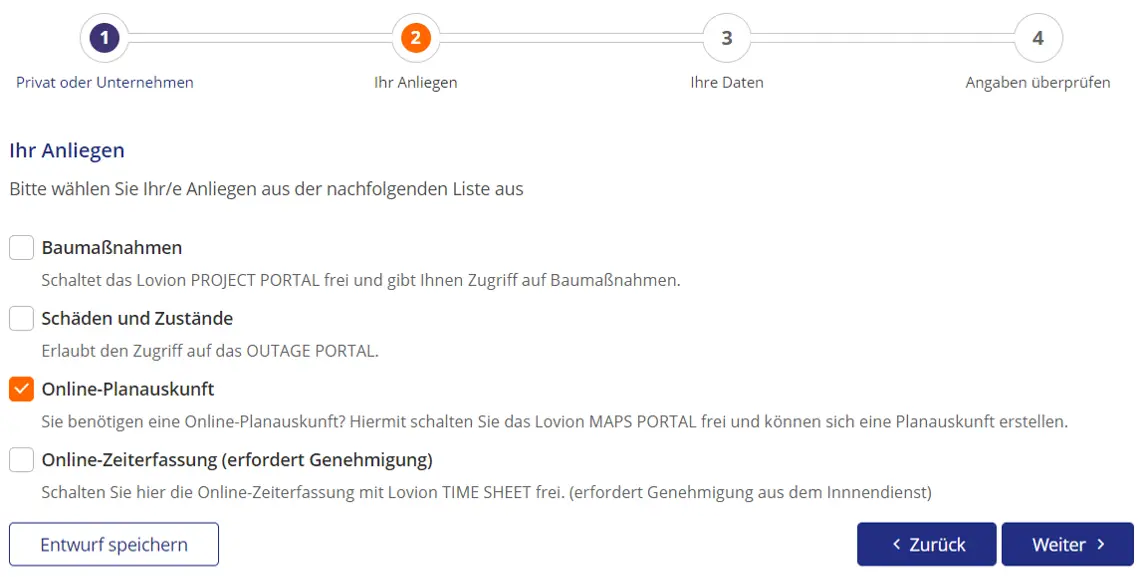
Abbildung: 2. Seite zum Onboarding für Privatpersonen
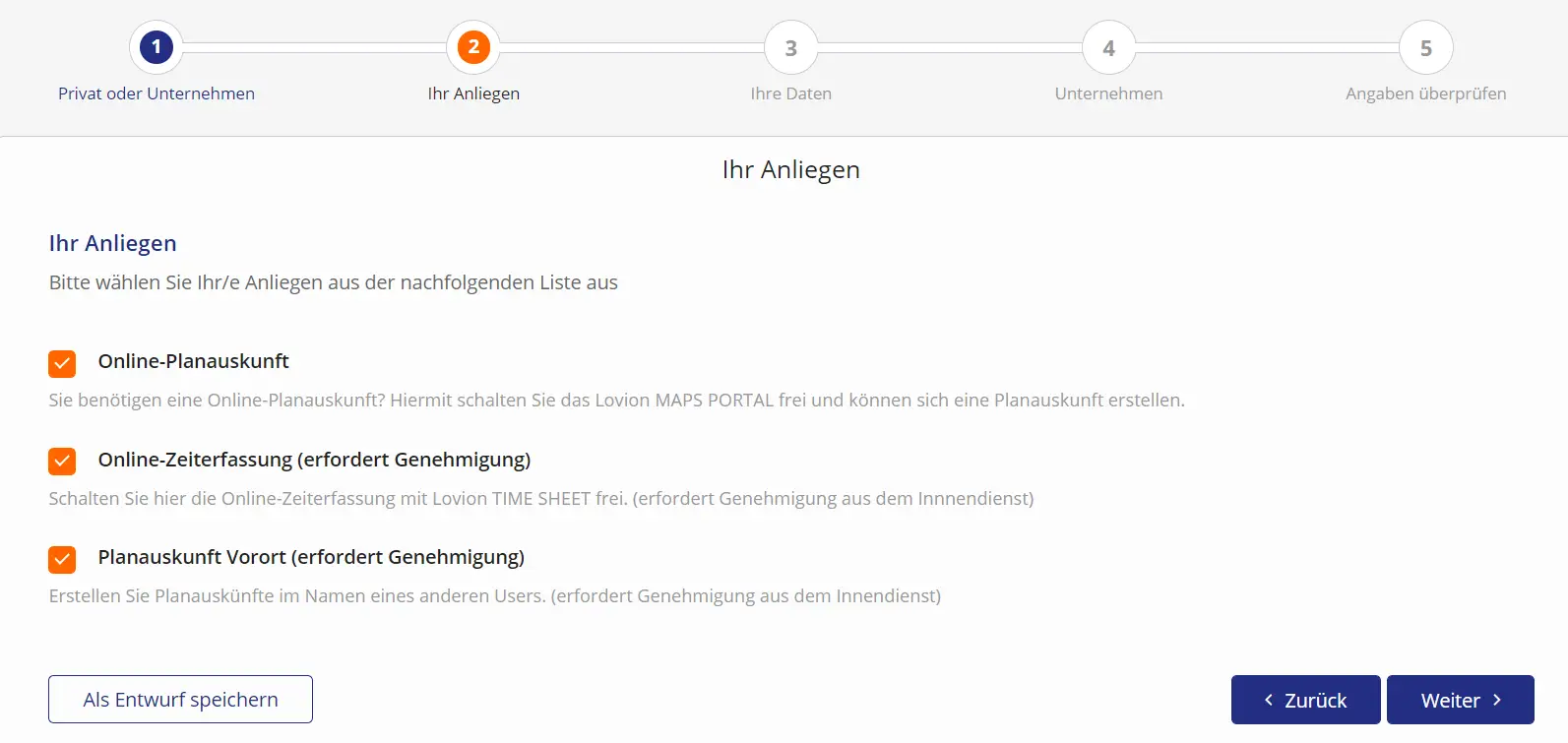
Abbildung: 2. Seite zum Onboarding für neue Unternehmen
Auf der zweiten Seite können verschiedene Funktionalitäten ausgewählt werden, die der Benutzer im Portal verwenden will. Der Umfang ist konfigurierbar. Die beiden obigen Abbildungen zeigen zwei unterschiedliche Konfigurationsmöglichkeiten.
Im Beispiel kann durch Auswahl von "Online-Planauskunft" die Funktionalität zur Erstellung einer Online Planauskunft mit MAPS bereitgestellt werden.
Es kann sein, dass einige Rollen hierfür im Lovion BIS freigeschaltet werden müssen, damit sie vom Nutzer verwendet werden können.
Für eine genaue Beschreibung der Freischaltung siehe das Kapitel RELATIONS Registrierung.
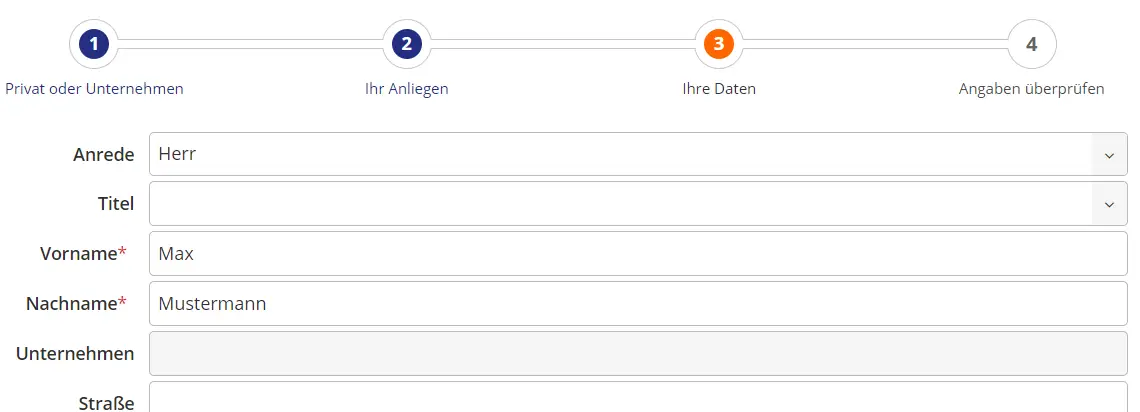
Abbildung: 3. Seite zum Onboarding
Auf der dritten Seite werden persönliche Daten des Nutzers eingegeben.
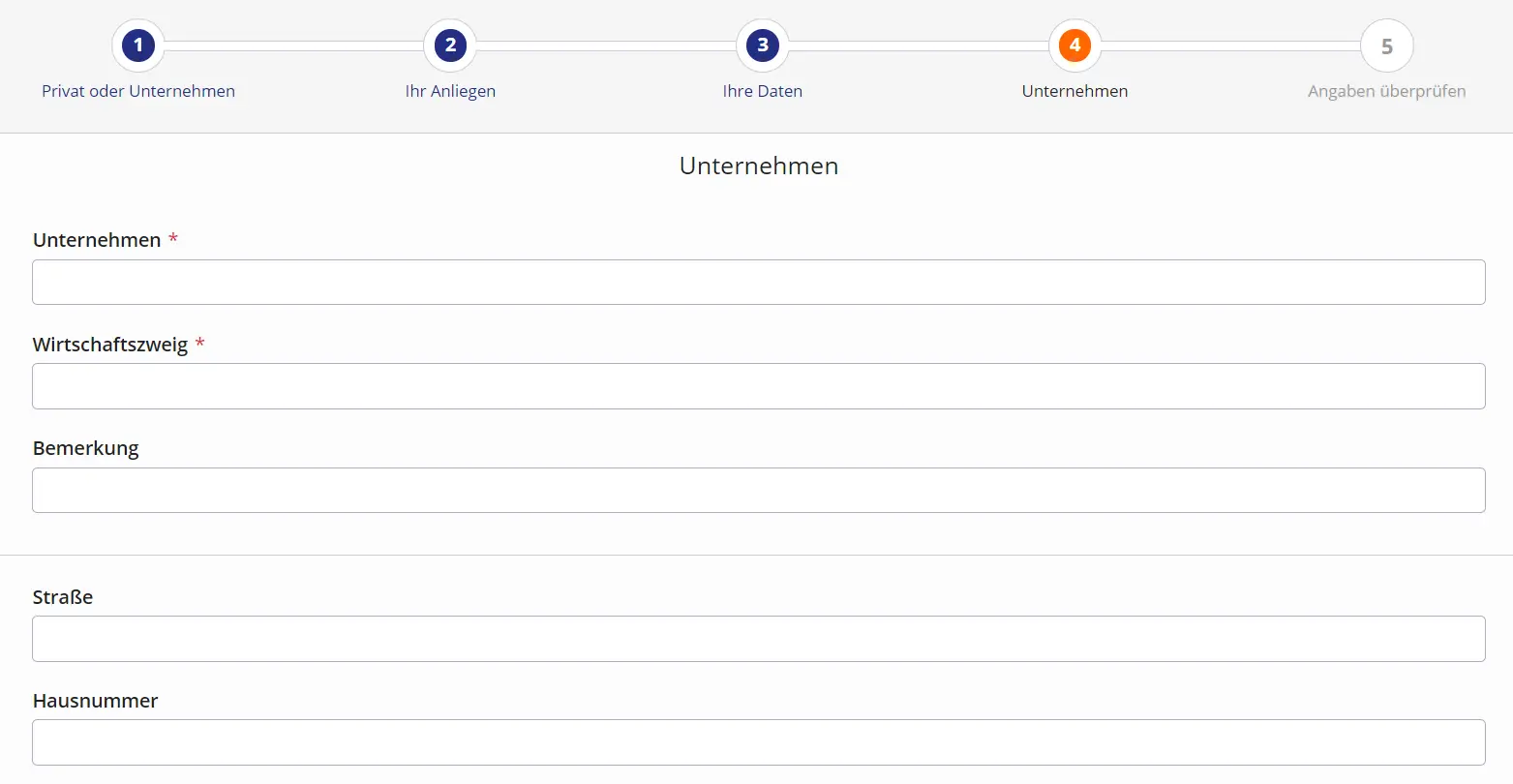
Abbildung: 4. Seite zum Onboarding bei Erstellung eines neuen Unternehmens
Wenn ausgewählt wurde, dass der Nutzer einem neuen Unternehmen angehört, wird eine vierte Seite angeboten, auf der Daten zum Unternehmen eingetragen werden können.
Das neue Unternehmen muss dann noch im BIS in RELATIONS freigeschaltet werden. Für eine genaue Beschreibung der Freischaltung siehe das Kapitel RELATIONS Registrierung.
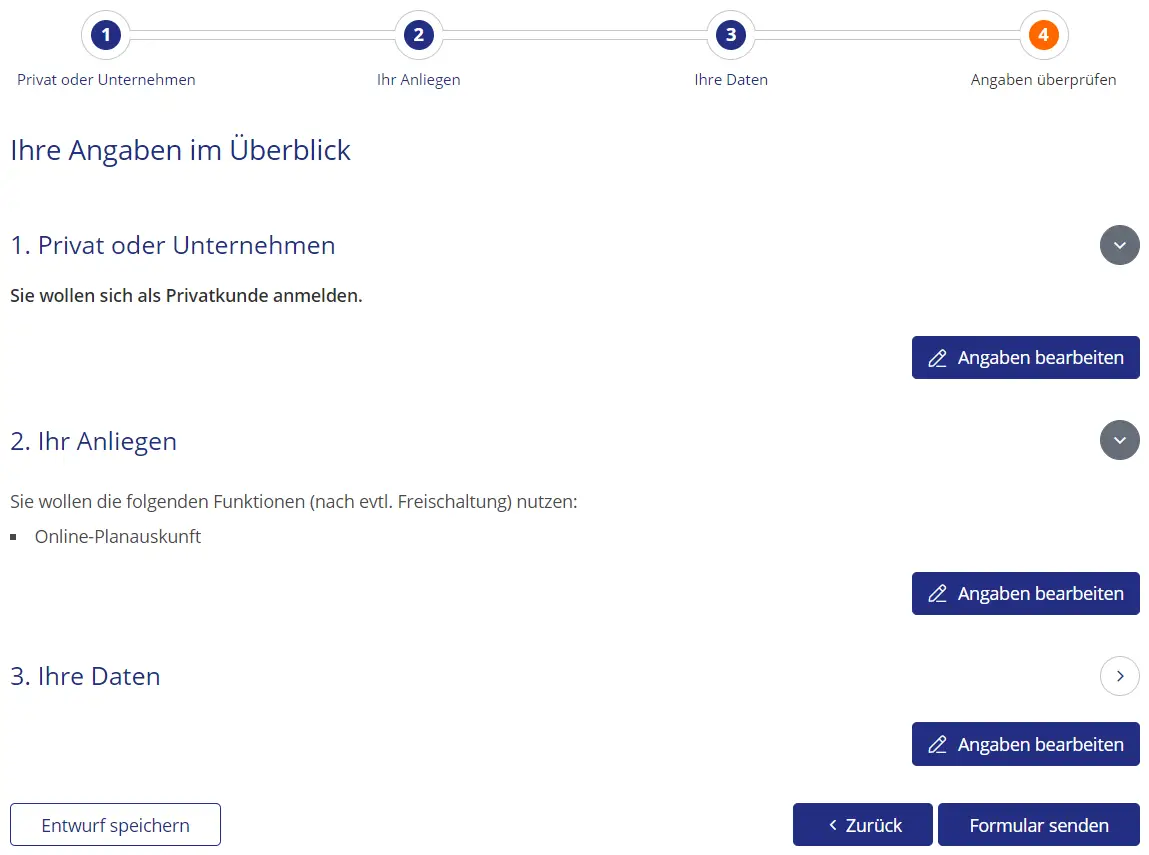
Abbildung: Letzte Seite zum Onboarding
Die letzte Seite bietet einen Überblick über die eingegebenen Daten.
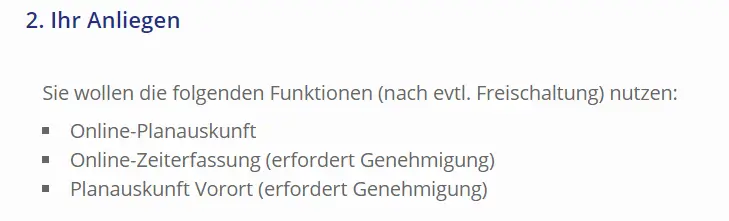
Abbildung: Genehmigung für Rollen erforderlich
Die obige Abbildung zeigt, dass einige Funktionalitäten zunächst im BIS In RELATIONS freigeschaltet werden müssen. Die betroffenen Funktionalitäten werden in der Liste mit einem Hinweis aufgeführt.
Auch neue Unternehmen müssen zunächst freigeschaltet werden, bevor sie für weitere Funktionen verwendet werden können.
Für die Freischaltung der Rollen und Unternehmen über Lovion RELATIONS im BIS siehe das Kapitel RELATIONS Registrierung.
Erst wenn die Komponenten für den Benutzer freigegeben wurden, können die zugehörigen Funktionalitäten genutzt werden.