Übersicht der Planauskünfte
Nach dem Starten von Lovion MAPS öffnet sich ein Übersichtsreiter, der eine Liste aller existierenden Planauskünfte enthält. Nachdem ein Benutzer im MAPS PORTAL eine Planauskunft angelegt hat, steht diese sofort im Lovion MAPS BIS zur Verfügung und kann hier eingesehen und bearbeitet werden.
Die linke Seite bietet oben verschiedene Filter-Optionen. Darunter befindet sich die Liste aller Planauskünfte. Die Baustellenflächen und Druckrahmen der Planauskünfte werden in der Karte auf der rechten Seite angezeigt.
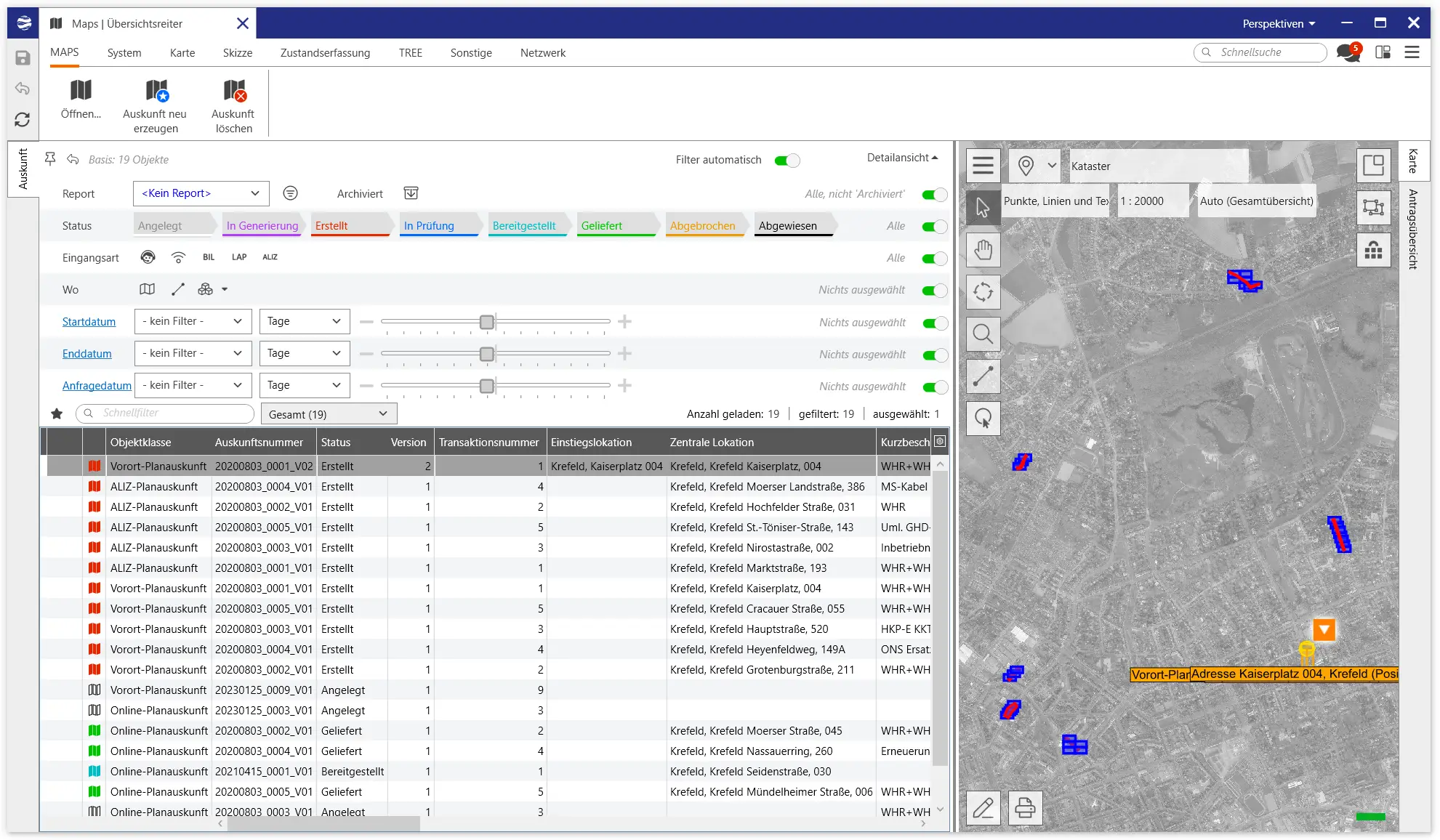
Abbildung: Übersichtsreiter des Moduls MAPS
Benutzer mit der Rolle MAPS Administrator oder MAPS Innendienst können die Planauskünfte aller Benutzer sehen und bearbeiten. Andere Benutzer können nur ihre eigenen Planauskünfte sehen und bearbeiten.
Die Rolle MAPS Innendienst wird benötigt, um die Planauskünfte im BIS zu bearbeiten. Es ist zwar auch möglich ohne die Rolle MAPS Innendienst (sofern mindestens eine der Rollen MAPS Online Planauskunft, MAPS Vorort-Planauskunft oder MAPS ALIZ-Auskunft vorhanden ist) die Planauskünfte im BIS einzusehen, jedoch sind die Rollen für die Portal Nutzung gedacht.
Filter
Um aus den beauftragten Planauskünften gezielt bestimmte herauszusuchen, kann die Liste mittels verschiedener Methoden und Attribute gefiltert werden. Dies sind im Einzelnen:
- Report
- Status
- Eingangsart
- Wo
- Startdatum
- Enddatum
- Anfragedatum
- Schnellfilter
Es ist möglich mehrere Filter gleichzeitig zu verwenden.
Zusätzlich ist es möglich allgemeine Filtereinstellungen zu treffen. Hierzu stehen mehrere Optionen in der obersten Zeile des Filterbereichs zur Verfügung.

Abbildung: Allgemeine Filter-Optionen und Gesamtzahl beauftragter Planauskünfte
Über das Icon links können Filter angepinnt werden.
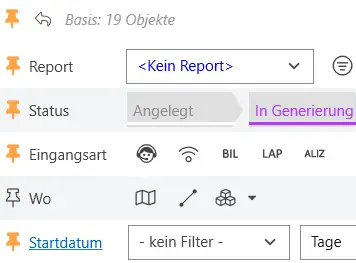
Abbildung: Anpinnen von Filtern
Mit einem Klick auf das Anpinnen-Symbol wird ein entsprechendes Icon neben allen verfügbaren Filtern sichtbar. Ein ausgefülltes Icon zeigt an, dass der betreffende Filter ausgewählt und sichtbar ist. Ein Filter mit einem Icon ohne Füllung wird ausgeblendet. Nur angepinnte, sichtbare Filter haben Auswirkungen auf die Liste mit Planauskünften.
Das Pfeil-Icon rechts neben der Anpinnen-Option setzt die Filter auf Standard Einstellung zurück.
Ebenfalls in der linken oberen Ecke findet sich hinter dem Stichwort "Basis" eine filterunabhängige Information über die Gesamtzahl verfügbarer Planauskünfte.
Auf der rechten Seite kann festgelegt werden, ob Änderungen an den Filtereinstellungen automatisch oder manuell angewendet werden sollen. Ist der Schieberegler aktiviert (grün), wirken sich Änderungen an den Filtern sofort auf die Liste mit Planauskünften aus. Falls der Regler deaktiviert (grau) ist, wird ein Dreieck-Icon sichtbar, über welches die Filtereinstellungen manuell angewendet werden können.
Mit Hilfe des Buttons "Detailansicht" ganz rechts kann eine kompaktere Ansicht für den Filterbereich aktiviert werden.
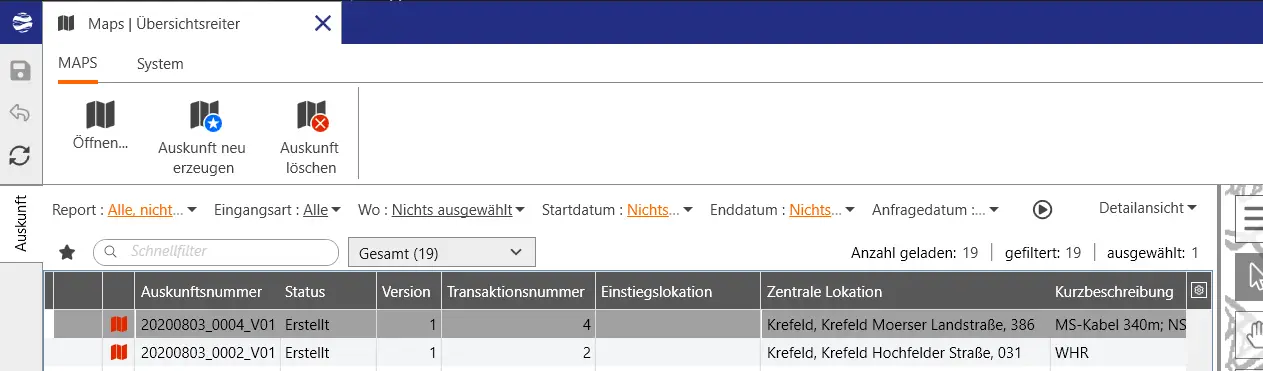
Abbildung: Filter Kompaktansicht
In dieser Ansicht wird die Darstellung aller Filter auf eine einzige Zeile reduziert. Die Filtereinstellungen können durch einen Klick auf den jeweiligen Filternamen angezeigt werden. Dies öffnet ein eigenes Fenster mit den verfügbaren Optionen des jeweiligen Filters, in dem auch ein Anpassen der Einstellungen weiterhin möglich ist. Die ursprüngliche detaillierte Ansicht kann durch einen weiteren Klick auf "Detailansicht" wiederhergestellt werden.
Für die Übersichtsliste getroffene Filter-Einstellungen können mithilfe von Workbenches als Voreinstellungen gespeichert werden. Diese stehen über einen Button in der oberen rechten Ecke des Fensters zur Verfügung.
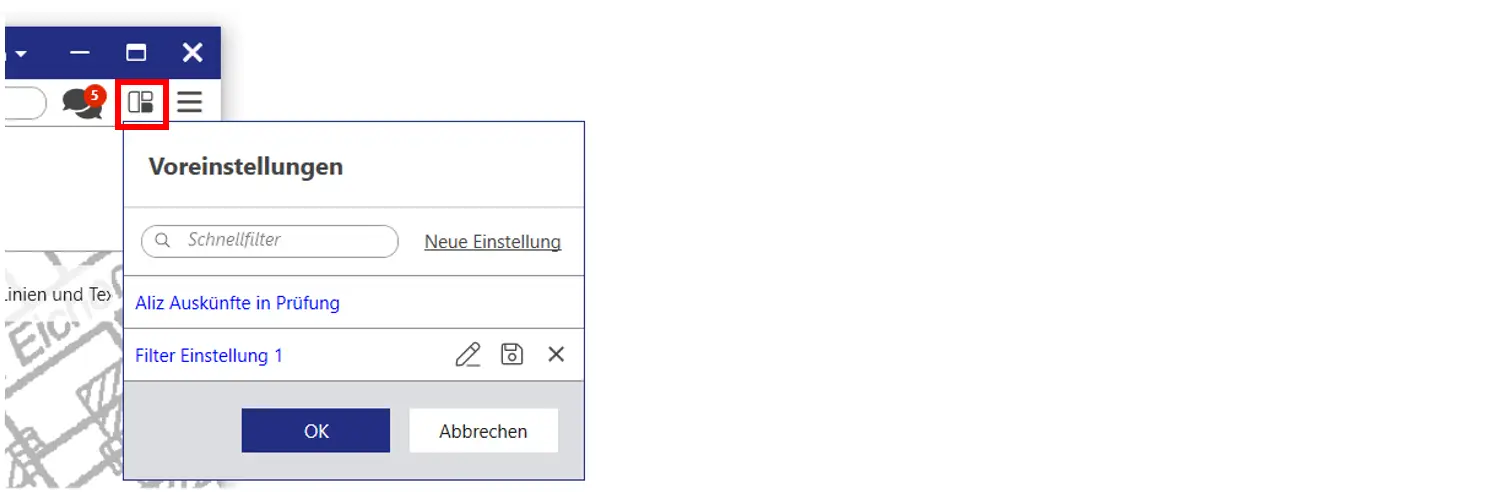
Abbildung: Liste gespeicherter Voreinstellungen
In diesem Menü kann die aktuell eingestellte Bildschirmansicht, inklusive getroffener Filter-Einstellungen, gespeichert werden. Eine Übersicht über alle in einer Voreinstellung berücksichtigten Einstellungen findet sich im Lovion BIS Handbuch. Um einen neuen Eintrag anzulegen, kann die die Schaltfläche "Neue Einstellung" verwendet werden. Nachdem in der nun neu erschienen Zeile ein Name festgelegt und mit dem daneben befindlichen Häkchen bestätigt wurde, ist die aktuelle Ansicht dauerhaft gespeichert und kann über einen Klick auf ihren Namen jederzeit wiederhergestellt werden. Die Liste kann über einen Schnellfilter oben durchsucht werden. Der Schnellfilter wirkt ab dem ersten Zeichen. Über die drei neben dem Namen einer Voreinstellung sichtbaren Icons kann diese umbenannt, auf die aktuelle Ansicht aktualisiert oder gelöscht werden (von links nach rechts). Alle Änderungen müssen mit einem klick auf "OK" bestätigt werden.
Filtern durch Report
Die Möglichkeit, einen Filter aus einer Kombination von verschiedenen Attributen zusammenzustellen, bietet der Report. Es stehen dabei alle Attribute einer Planauskunft zur Verfügung, die mit den Operatoren "und" bzw. "oder" sowie konkreten Werten verknüpft werden können.
Es können Reports vordefiniert werden, die in der Drop-down-Ansicht zur Verfügung stehen und ausgewählt werden können. Durch die Auswahl wird der Filter aktiv. Mit einem Klick auf das Icon  lassen sich die Reports bearbeiten und neue anlegen.
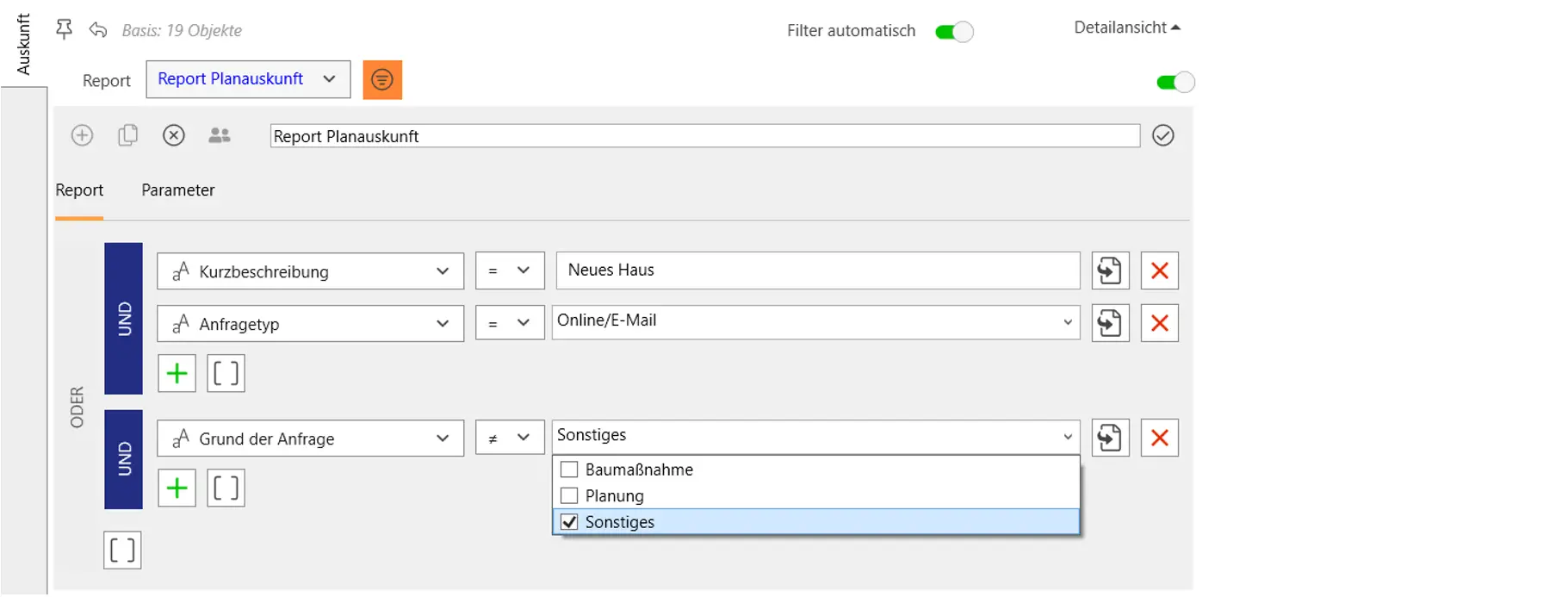
Abbildung: Beispiel eines Reports
Um die bearbeiteten Reports als Filter zu benutzen und eine entsprechende Ergebnisliste einzusehen, muss der Haken geklickt werden.
Weitere Informationen zum Modul REPORT sind im Lovion BIS Handbuch nachzulesen.
Filtern nach archivierten Einträgen
Durch einen Klick auf das Icon neben dem Begriff "Archiviert" werden in der Liste aller Planauskünfte auch archivierte Planauskünfte angezeigt. Bei wiederholtem Klick wird der Filter wieder deaktiviert.
Abbildung: Aktiver Archivierungs-Filter
Status Filter
Über den Status Filter können Planauskünfte bestimmter Status in der Übersichtsliste angezeigt werden. Der Filter kann über das rechte Icon aktiviert (grün) und deaktiviert (grau) werden.

Abbildung: Deaktivierter Status Filter
Einzelne Status können via Klick aus- und abgewählt werden. Ausgewählte Filter werden farblich hervorgehoben. Zusätzlich werden die gewählten Filter textuell neben dem Auswahl-Menü angezeigt. Sollten alle Status ausgewählt sein, wird "Alle" ausgegeben.

Abbildung: Status Filter, der nach den Werten "In Prüfung", "Bereitgestellt" und "Geliefert" filtert
Eingangsart Filter
Mit diesem Filter können konkrete Werte der Eingangsart ausgewählt werden, nach denen dann die Liste gefiltert wird.

Abbildung: Eingangsart Filter, der nach Vorort und Online Planauskünften filtert
Ausgewählt werden kann aus Vorort, Online, BIL, LAP und ALIZ Planauskünften. An der rechten Seite befinden sich das bekannte Icon zum Aktivieren des Filters. Daneben befindet sich eine textuelle Anzeige, in der angegeben wird, nach welchen Eingangsarten gefiltert wird.
Ausgewählte Werte werden farblich hervorgehoben.
Wo Filter
In diesem Filter wird die Geometrie der Planauskunft (Baustellenflächen und Druckrahmen) als Filterattribut eingesetzt.
Dieser Filter bietet drei Optionen an:
- Aktueller Ansicht der Karte
- Aktueller Hilfslinie der Karte
- Objekt

Abbildung: Wo Filter mit Auswahl "Aktueller Ansicht der Karte"
Die Auswahl "aktuelle Ansicht der Karte" zeigt die Planauskünfte in der Liste an, deren Baustellenflächen und Druckrahmen auf dem aktuellen Kartenausschnitt rechts zu sehen sind. Wenn die Karte verschoben wird, wird die Liste der Planauskünfte direkt aktualisiert.
Durch den Klick auf den Pfeil neben dem Objekt-Filter Icon (rechts) öffnet sich ein Menü zur Auswahl eines Objekts, das für den Filter verwendet werden soll.
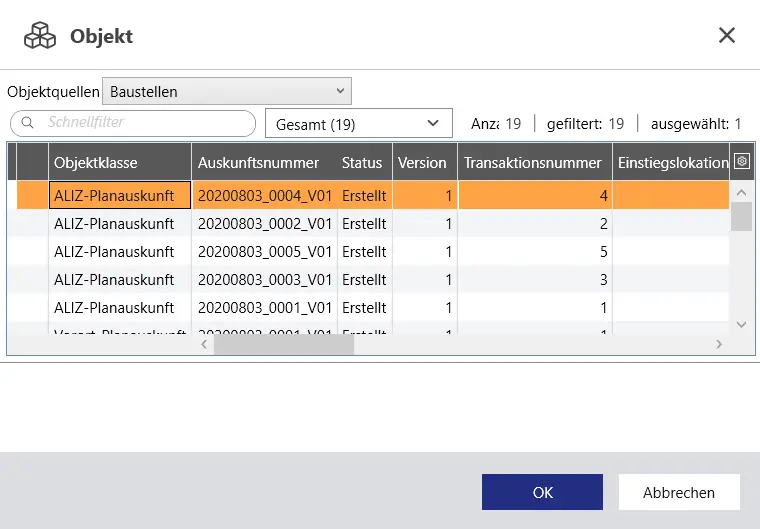
Abbildung: Menü zur Auswahl eines Objekts
Oben lässt sich eine Objektquelle auswählen. In diesem Fall werden Baustellenflächen verwendet. Über den darunter liegenden Schnellfilter kann nach konkreten Planauskünften gesucht werden.
Nachdem ein Objekt in einer entsprechenden Planauskunft ausgewählt wurde, wird der Filter aktiv. Gefiltert wird nach allen Baustellenflächen, die komplett innerhalb der ausgewählten Baustellenfläche liegen.
Bei der "Hilfslinie" (mitte) muss auf der rechten Karte mit dem Hilfslinien Tool ein geschlossener Bereich eingezeichnet werden. Die Auskünfte, die Baustellenflächen oder Druckrahmen haben, die in diesem Bereich liegen, werden gefiltert (es reicht, wenn eine Baustellenfläche oder ein Druckrahmen den Bereich berührt).
Bei diesem Filter kann jeweils nur eine Option ausgewählt werden. Die ausgewählte Option wird dann rechts angezeigt. Ebenfalls kann der Filter dort aktiviert und deaktiviert werden.
Filter mit Datum
Es gibt drei Datums-Filter: Startdatum, Enddatum und Erstellungsdatum. Die Filter sind jeweils gleich aber beziehen sich auf die unterschiedlichen Attribute.

Abbildung: Filter nach Start-/End-/Erstellungs-Datum
Wie gewohnt befindet sich auf der rechten Seite ein Button zum Aktivieren und Deaktivieren des Filters. Daneben wird jeweils angezeigt wonach konkret gefiltert wird.
Pro Datum gibt es zwei Select-Menüs, die für die Auswahl relevant sind. Im ersten Feld kann ausgewählt werden, in welchem Bereich gefiltert werden soll. Es lässt sich dabei wählen aus: "kein Filter", "von-bis", "nach", "vor" und "leerer Wert".
"Kein Filter" wählt keinen Filter aus.
"Von-bis" wählt einen Zeitraum aus, in dem gefiltert werden soll.
"Nach" filtert nach allen Planauskünften, deren Attribut nach dem eingetragenen Datum abläuft.
"Vor" verhält sich analog zu "nach" für Attribute, deren Werte vor dem eingetragenen Grenzwert liegen.
"Leerer Wert" filtert nach Planauskünften, die für das gewählte Attribut keinen Wert haben. Hier wird kein zweites Select-Menü benötigt.
Das zweite Select-Menü bestimmt die Einheit nach der gefiltert werden soll: Tage, Wochen, Monate, Quartale oder Jahre.
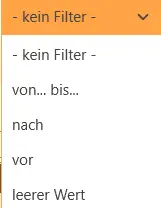
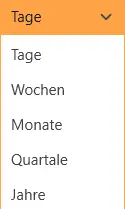
Abbildung: Select-Menüs des Datum-Filters
Beispielsweise kann bei einer Einstellung von "nach" und "Wochen" im Filter "Startdatum" nach Planauskünften gefiltert werden, deren Startdatum ab einer bestimmten Woche beginnt. Die genaue Zeiteinheit (hier Woche) kann über den daneben liegenden Schieberegler ausgewählt werden.
Der Schieberegler steht zunächst auf dem Wert 0, der immer den aktuellen Wert darstellt ( aktueller Tag, aktuelle Woche ab Montag, aktueller Monat ab dem ersten des aktuellen Monats usw.). Durch das Ziehen des Schieberegler Icons nach links und rechts können die Werte in die Vergangenheit und in die Zukunft verändert werden. Die ausgewählten Werte werden immer rechts in der Leiste angezeigt. Siehe "Abbildung: Filter nach Start-/End-/Erstellungs-Datum" für beispielhafte Anzeigen des Schiebereglers.

Abbildung: Filter nach leeren Werten
Schnellfilter
Im Schnellfilter lassen sich beliebige Zeichen eingeben. Es wird dann in allen angezeigten Spaltenwerten danach gesucht und die gefilterte Ergebnisliste dargestellt. Der Filter sucht ab dem ersten Zeichen.
Neben dem Filter werden über der Tabelle jeweils angezeigt wie viele Einträge insgesamt geladen wurden (durch die Betätigung der darüber liegenden Filter), wie viele Einträge gefiltert wurden (durch den Schnellfilter) und wie viele Einträge aktuell in der Tabelle ausgewählt sind.

Abbildung: Schnellfilter und Ergebnisliste
Bearbeiten der Tabellenspalten
Die Tabelle, die die Liste aller Planauskünfte anzeigt, verfügt über die Spalten:
- Objektklasse: Art der Planauskunft.
- Auskunftsnummer, Versionsnummer, Transaktionsnummer: Name und Version der Planauskunft.
- Einstiegslokation: Adresse, die auf der Seite "Adressnavigation" über die Suche eingestellt wird.
- Einstiegsadresse Lokation: Verweis auf die Geometrie der Einstiegslokation (Punkt).
- Zentrale Lokation: Mittelpunkt der eingezeichneten Baustellenflächen und Druckrahmen.
- Kurzbeschreibung, Projekt, Grund der Anfrage, Anfragetyp, DXF Anfrage, DWG Anfrage, Auslieferungstyp, Beschreibung, Anfragedatum, Ersteller, Startdatum, Enddatum: Informationen der Seite "Planauskunftsdaten".
- Anschreiben konvertiert: Checkbox, ob das Anschreiben konvertiert wurde.
- Versorgungsstatus
- Anfragender Nutzer, Nutzer Anrede, Nutzer Nachname, Nutzer Vorname, Nutzer Email, Nutzer Telefonnummer, Nutzer Faxnummer, Nutzer Mobilnummer, Nutzer Postleitzahl, Nutzer Stadt, Nutzer Straße, Nutzer Hausnummer, Nutzer Zusatzinformation, Nutzer Abteilung, Firma Name, Firma Ansprechpartner, Firma Telefonnummer, Firma Mobilnummer, Firma Faxnummer, Firma Postleitzahl, Firma Stadt, Firma Straße, Firma Hausnummer, Firma Zusatzinformation: Informationen der Seite "Anfragender Nutzer".
- Download freigegeben, Erstes Downloaddatum, Letztes Downloaddatum: Informationen zum Download: wurde der Download freigegeben, wann wurde der erste Download durchgeführt, wann wurde der letzte Download durchgeführt.
- Zuletzt bearbeitet von Nutzer, Zuletzt bearbeitet am, Zuletzt bearbeitet durch.
- Nutzungsbedingungen akzeptiert: Checkbox, ob die Nutzungsbedingungen bereits akzeptiert wurden.
- Freie Eingabe der Startadresse - Zusatzinformation, - Stadt, - Hausnummer, - Straße, - Postleitzahl: Informationen, die auf der Seite "Einstiegslokation" als freie Adresse eingegeben werden.
- Start Adresse: Adresse, die auf der der Seite "Adressnavigation" unter Suche ausgewählt wird.
- Download Nutzer, Erster Download Nutzer: Nutzer, der zuletzt die Daten heruntergeladen hat und Nutzer, der zuerst die Planauskunft heruntergeladen hat.
- Zentrale Adresse: Mittelpunkt der eingezeichneten Baustellenflächen und Druckrahmen.
- Papierrahmen: Informationen zum Druckrahmen. Referenz auf die gesetzten Druckrahmen und welches Format sie haben.
- E-Mail: Referenzen zu den E-Mails, die in Bezug auf diese Planauskunft versendet wurden. Per Klick können die Objekte eingesehen werden.
- Auskunfts-Protokoll: Referenz zu dem Protokoll der Planauskünfte. Es werden Meldungen zum Erstellen, Bearbeiten, Herunterladen usw. der Planauskunft angezeigt, die genau festhalten, was mit der Planauskunft geschehen ist.
- Dokumente: Referenz auf die Dokumente, die der Planauskunft beigefügt sind. Es sind sowohl Dokumente enthalten, die automatisch angefügt werden als auch Dokumente, die manuell hinzugefügt wurden.
- Baustellenflächen: Anzahl der eingezeichneten Baustellenflächen.
- Freigabedatum: Datum der Freigabe.
- Archiviert: Checkbox, ob die Planauskunft archiviert wurde.
- ALIZ Anfrage ID, ALIZ Nutzer ID: Ids zur verwendeten ALIZ Datei (bei ALIZ Planauskünften).
Die einzelnen Spalten können per Drag and Drop beliebig angeordnet werden. Ebenso kann pro Spalte ein Filter verwendet werden, der nach konkreten Werten sucht. Dazu muss über den Spaltennamen gehovert werden und das linke Symbol betätigt werden.
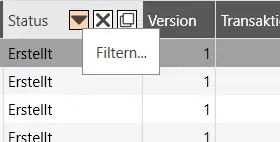
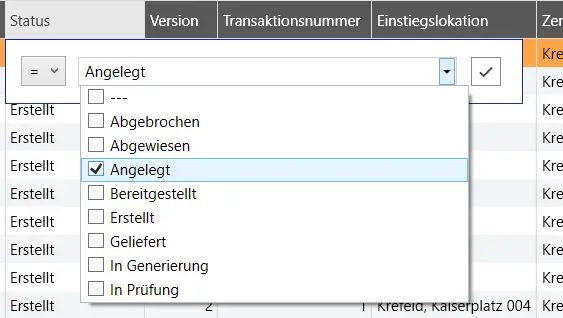
Numerischen Attributen stehen die Optionen "gleich", "ungleich", "zwischen", "kleiner", "kleiner gleich", "größer" und "größer gleich" zur Verfügung. Sonst kann nur nach "gleich" und "ungleich" gesucht werden. Der Suchbegriff wird in die Textzeile eingetragen. Enumerations (z.B. Status) können über das Pfeil-Icon aus der Liste ausgewählt werden (eine Mehrfachauswahl ist möglich).
Über das "X" im Spaltennamen können Spalten gelöscht werden. Das rechte Symbol gruppiert die Liste nach den jeweiligen Werten. Es ist möglich nach mehreren Werten zu gruppieren.
Über das Icon in der oberen rechten Tabellenecke können weitere Tabellenoptionen ausgeführt werden, dazu gehören das Deaktivieren von Spaltenfilter-Optionen, das Anzeigen bestimmter Spalten und das Speichern von Layouts. Siehe hierzu die Lovion BIS Dokumentation.
Karte
Neben der Liste werden die Planauskünfte in der Karte dargestellt. Die Baustellenflächen und Druckrahmen der Planauskünfte, die in der Liste angezeigt werden, werden angezeigt. Die Karte aktualisiert bei Verwendung der Filter.
Bei Klick auf eine Baustellenfläche wird der Name der zugehörigen Planauskunft angezeigt. Bei Klick auf einen Druckrahmen werden das Papierformat und der Maßstab angezeigt.
Zur Unterstützung der Kartenbedienung steht auch das Ribbon "Karte" des Moduls VIEW zur Verfügung. Weitere Informationen zu den Kartenfunktionen, wie zum Beispiel der Aktivierung des Vollbildmodus sind im Lovion BIS Handbuch nachzulesen.
Unter anderem können über das Tool "Geometriebearbeitung" auch weitere Objekte wie Baustellenflächen den verschiedenen Planauskünften hinzugefügt werden. Hierzu muss eine Planauskunft ausgewählt werden, die um Geometrien ergänzt werden soll, und dann die "Geometriebearbeitung" gestartet werden.
Ribbon MAPS
Das Ribbon MAPS der Übersicht dient der Bearbeitung von Planauskünften. Außerdem bietet das Ribbon Extra-Funktionen und den Zugang zu anderen Lovion Modulen. Der Zugang zu anderen Modulen steht nur zur Verfügung, wenn diese lizenziert sind. Zu den Ribbon-Funktionen des MAPS Übersichtsreiters gehören das Öffnen und das neu Erzeugen einer Planauskunft:
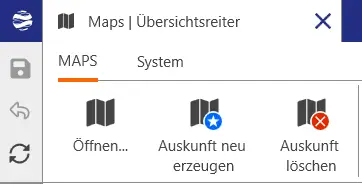
Öffnen einer Planauskunft
Die Bearbeitung der Planauskünfte erfolgt durch Anwahl der Planauskunft in der Übersichtsliste. Selektiert man eine oder mehrere Zeilen in der Übersichtsliste, kann man durch Betätigen der Ribbon-Funktion "Öffnen" für jede ausgewählte Planauskunft einen neuen Reiter öffnen lassen, der die Detailansicht der jeweiligen Planauskunft zeigt. Eine Beschreibung liefert die Übersicht über die Details einer Planauskunft. Es können bis zu 10 Planauskünfte gleichzeitig geöffnet werden.
Diese Funktion ist auch über das Kontextmenü selektierter Planauskünfte erreichbar (unter "Öffnen").
Das Öffnen einer Detailansicht einzelner Planauskünfte kann ebenfalls über einen Doppelklick auf die Planauskunft in der Liste erfolgen.
Auskunft neu erzeugen
Ist eine Planauskunft nicht im Status "Angelegt", lässt sich eine Kopie davon anlegen. Nach dem Selektieren einer oder mehrerer Zeilen bzw. Planauskünfte wird dafür die Ribbon-Funktion "Auskunft neu erzeugen" angeboten. Es können bis zu 5 Planauskünfte gleichzeitig neu erstellt werden. Wenn nur eine Planauskunft neu erzeugt wird, kann der Benutzer auswählen, dass ihm die neu erstellte Planauskunft direkt in einer Detailansicht angezeigt wird.
Die Kopie einer Planauskunft ist immer im Status "Erstellt" und erhält eine um 1 erhöhte Versionsnummer. Diese Nummer ist auch im Namen der Planauskunft integriert. Alle anderen Daten werden unverändert übernommen. Unterschiede liegen im Anfragedatum und beim erstellenden Nutzer (sofern ein anderer Nutzer die Planauskunft neu erzeugt; z.B. ein Administrator). Die Dokumente werden erst generiert sobald die neue Auskunft "in Prüfung" genommen wird. Manuell angefügte Dokumente werden ebenfalls nicht übernommen.
Es gibt sowohl im Ribbon als auch im Kontextmenü weitere Funktionen, die zu den Standardfunktionen des Lovion BIS gezählt werden, und die daher auch in der Dokumentation des Lovion BIS bereits beschrieben sind. Zum Beispiel der Export der Tabelle als Excel- oder CSV-Datei.
Auskunft löschen
Optional gibt es noch das Feature "Auskunft löschen". Dies darf nur durch den MAPS Administrator verwendet werden. Das Feature ermöglicht das vollständige löschen einer Auskunft, inklusive alle Dokumente und anhängender Objekte (ausgenommen der referenzierte Relations Benutzer).