Liste aller Planauskünfte
Um zur Auskunftsliste zu gelangen, stehen drei Menüpunkte zur Verfügung. Je nachdem, welche Art von Planauskünften der Nutzer einsehen möchte, muss der entsprechende Menüpunkt gewählt werden:
- Online-Planauskünfte einsehen
- Vorort-Planauskünfte einsehen
- ALIZ-Planauskünfte einsehen
Über den Menüpunkt "Online-Planauskünfte einsehen" gelangt man zu folgender Ansicht:
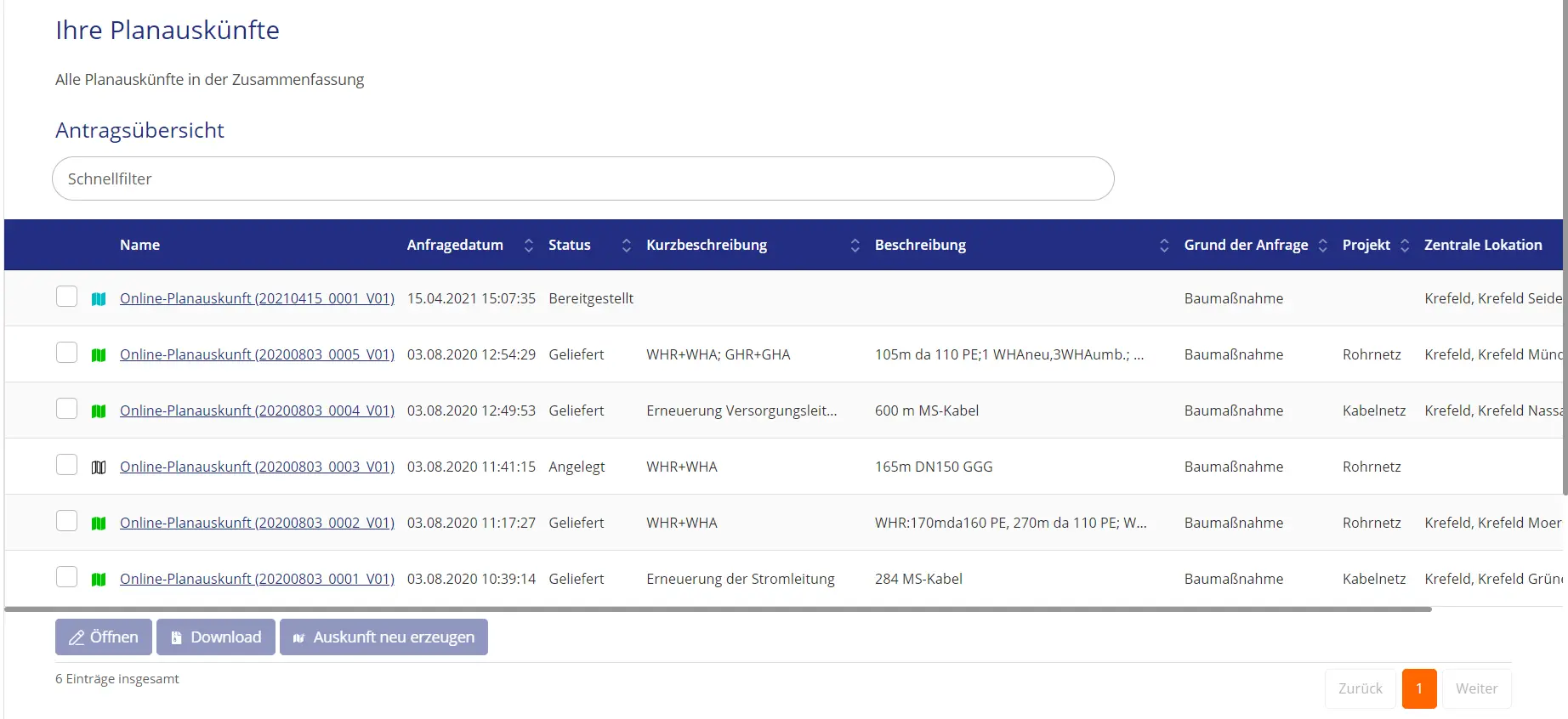
Abbildung: Auskunftsübersicht
Über die beiden anderen Menüpunkte erhält man die gleiche Ansicht mit dem Unterschied, dass ALIZ- bzw. Vorort-Planauskünfte angezeigt werden. ALIZ- und Vorort-Planauskünfte verfügen nicht über die Funktion "Auskunft neu erzeugen".
Im Folgenden wird der alle 3 umfassende Begriff "Planauskünfte" benutzt.
Die Ansicht besteht aus einer Ergebnisliste und einer Karte.
Benutzer, die über die Administrator Rechte verfügen, können die erstellten Planauskünfte aller User sehen. Benutzer ohne Administrator Rechte sehen nur die Planauskünfte in der Liste und Karte, die sie selbst erstellt haben.
Um die verschiedenen Planauskünfte einsehen und erstellen zu können, muss der Benutzer jeweils über die Rollen MAPS Online-Planauskunft, MAPS Vorort-Planauskunft oder MAPS ALIZ-Planauskunft verfügen. Benutzer mit der Rolle MAPS Administratoren können alle drei Planauskünfte erstellen und einsehen.
Ergebnisliste
In der Ergebnisliste werden alle existierenden Planauskünfte bzw. Planauskunftsanträge angezeigt. Die Planauskünfte sind hierbei standardmäßig nach ihrem Anfragedatum absteigend sortiert. Das heißt zuletzt erstellte Planauskünfte werden zuerst angezeigt.
Liegen mehr als 10 Planauskünfte vor, werden diese auf mehrere Seiten aufgeteilt, durch die man blättern kann. Jede Seite zeigt dabei 10 Planauskünfte.
Für jede Planauskunft werden folgende Daten in den Spalten gezeigt:
- Status
- Name (automatisch erstellt)
- Anfragedatum (automatisch erstellt)
- Kurzbeschreibung
- Beschreibung
- Grund der Anfrage
- Projekt
- Zentrale Lokation
Der Name wird automatisch erstellt und besteht aus dem aktuellen Datum, einer Transaktionsnummer und einer Versionsnummer.
Das Anfragedatum ist der genaue Zeitpunkt (in Sekunden) zu dem die Erstellung der Planauskunft abgeschlossen wurde.
Eine Kurzbeschreibung, die in 255 Zeichen eingetragen werden kann, findet sich in der Liste.
Eine ausführlichere Beschreibung der Planauskunft wird ebenfalls angezeigt.
Grund der Anfrage und Projekt können individuell konfiguriert werden (siehe die Lovion MAPS Administrator Dokumentation).
Die Zentrale Lokation gibt den Kartenabschnitt an, wo die Baustellenflächen liegen. Sollten keine Baustellenflächen existieren zählt der Druckrahmen.
Der Status gibt an in welchem Zustand sich die jeweilige Planauskunft aktuell befindet. Es existieren die Status: Angelegt, In Generierung, Erstellt, In Prüfung, Bereitgestellt, Geliefert, Abgebrochen und Abgewiesen.
Angelegt: Zu Planauskünften, die sich im Status "Angelegt" befinden, wurde ein Entwurf einer Planauskunft erstellt. Es wurde begonnen die Planauskunft zu erstellen, die Erstellung wurde jedoch noch nicht abgeschlossen. Planauskünfte in diesem Status können, durch Klick auf den Namen der Planauskunft, jederzeit weiter bearbeitet werden.
In Generierung: Die Generierung ist der Zwischenzustand, welcher dem Benutzer anzeigt, dass sich die Planauskunft nach dem absenden der Planauskunft intern erstellt wird. Sobald die Generierung abgeschlossen ist, wechselt der Status von "In Generierung" zu "Erstellt".
Erstellt: Diesen Status erhält eine Planauskunft, wenn diese erfolgreich intern erstellt wurde. Die Daten der Planauskunft können in diesem Zustand von MAPS Portal aus nicht mehr geändert werden (einige Änderungen können noch im BIS vorgenommen werden; siehe Bearbeitung einer Planauskunft).
In Prüfung: Dieser Status kann nur durch manuelles Weiterschalten des Status "Erstellt" im BIS erreicht werden (siehe Kapitel Bearbeitung einer Planauskunft). Für Planauskünfte in diesem Zustand muss zunächst das Anschreiben konvertiert werden. In diesem Prozess werden die docx-Dokumente der Anschreiben in pdf-Dateien umgewandelt und es werden die Nutzungsbedingungen hinzugefügt. Diese können dann an den Endanwender zum Unterschreiben geschickt werden. Erst dann sollen die Planauskünfte zum Download bereitgestellt werden.
Bereitgestellt: Eine Planauskunft im Status "Bereitgestellt" wurde für den Download bereitgestellt. Der Download der Dokumente dieser Planauskunft, kann in diesem Status freigegeben oder gesperrt werden. Nicht jede Planauskunft im Status 'Bereitgestellt' lässt sich automatisch herunterladen. Erst nach einer Freigabe ist der Download möglich. Die Freigabe erfolgt manuell durch einen Benutzer im BIS (beispielsweise nach Erhalt der unterschriebenen Nutzungsbedingungen). Durch die Sperrung des Downloads ist das Herunterladen der Dokumente dann nicht mehr möglich.
Geliefert: Der Status "Geliefert" folgt dem Status "Bereitgestellt". Planauskünfte, die in MAPS Portal heruntergeladen werden, wechseln bei Klick auf "Herunterladen" automatisch in den Status "Geliefert". Der Status "Geliefert" drückt aus, dass eine Planauskunft heruntergeladen wurde, beziehungsweise, dass die Dokumente dem Endanwender zur Verfügung gestellt wurden. Der Status "Geliefert" kann auch durch manuelles Weiterschalten des Status im BIS erfolgen. Für Planauskünfte in diesem Zustand kann der Download ebenfalls gesperrt und freigegeben werden.
Abgebrochen: Planauskünfte erhalten den Status "Abgebrochen", wenn während der Erstellung der Planauskunft ein Fehler auftritt.
Abgewiesen: Planauskünfte, die diesen Zustand haben wurden abgewiesen und sollen somit nicht weiterbearbeitet werden. Die Planauskunft muss im BIS abgewiesen werden. Nachdem der Status gesetzt wurde, kann der Status nicht mehr verlassen werden.
Durch einen Klick in eine Spaltenüberschrift wird die Liste nach den Werten in dieser Spalte sortiert. Nach dem Attribut "Name" kann nicht sortiert werden. Der Pfeil neben dem Spaltennamen zeigt bei Klick an, ob absteigend oder aufsteigend sortiert wird. Per Klick ändert sich die Richtung. Ein weiterer Klick entfernt die Sortierung nach dieser Spalte. Es ist nicht möglich nach mehreren Spalten gleichzeitig zu sortieren.
Karte
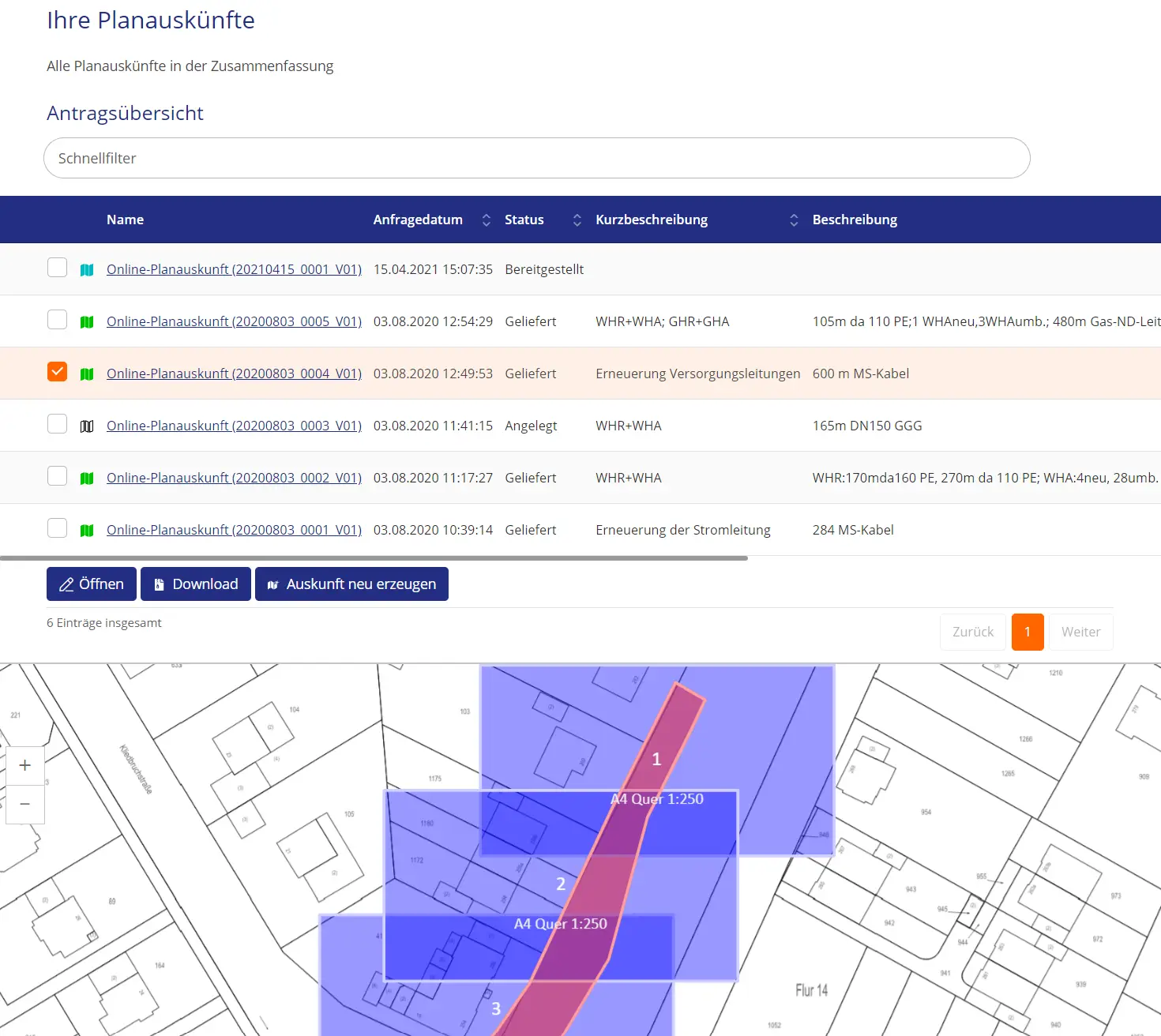
Abbildung: Karte bei Auswahl einer Planauskunft
Mit der Selektion einer Zeile wird die Karte aktualisiert, sodass die Position der Planauskunft (Adresse, Druckrahmen) im Mittelpunkt steht. Eine Mehrfachselektion ist möglich, sodass mehrere Positionen in der Karte angezeigt werden. Die Karte bietet die Standardfunktionen Vergrößern und Verkleinern über die beiden Icons auf der linken Seite der Karte, wobei das Zoomen auch über das Drehen des Mausrads + STRG möglich ist. Ein Verschieben des Kartenausschnitts ist mittels gedrückter Maustaste möglich. Im linken unteren Bereich der Karte kann ausgewählt werden in welchem Koordinatenformat die Positionen angegeben werden sollen. Auswählbar sind x/y Koordinaten in Metern, Millimetern oder WGS84 (lat/lon).
Schnellfilter
Um aus den beauftragten Planauskünften gezielt bestimmte herauszusuchen, kann man im Schnellfilter beliebige Zeichen eingeben. Der Filter wirkt ab dem ersten Zeichen und zeigt nur die Planauskünfte in der Liste an, die in einer beliebigen Spalte die eingegebene Buchstabenkombination enthalten. Die gefilterte Ergebnisliste wird unten dargestellt. Unter der Liste wird die aktualisierte Gesamtanzahl der Suchergebnisse angezeigt.
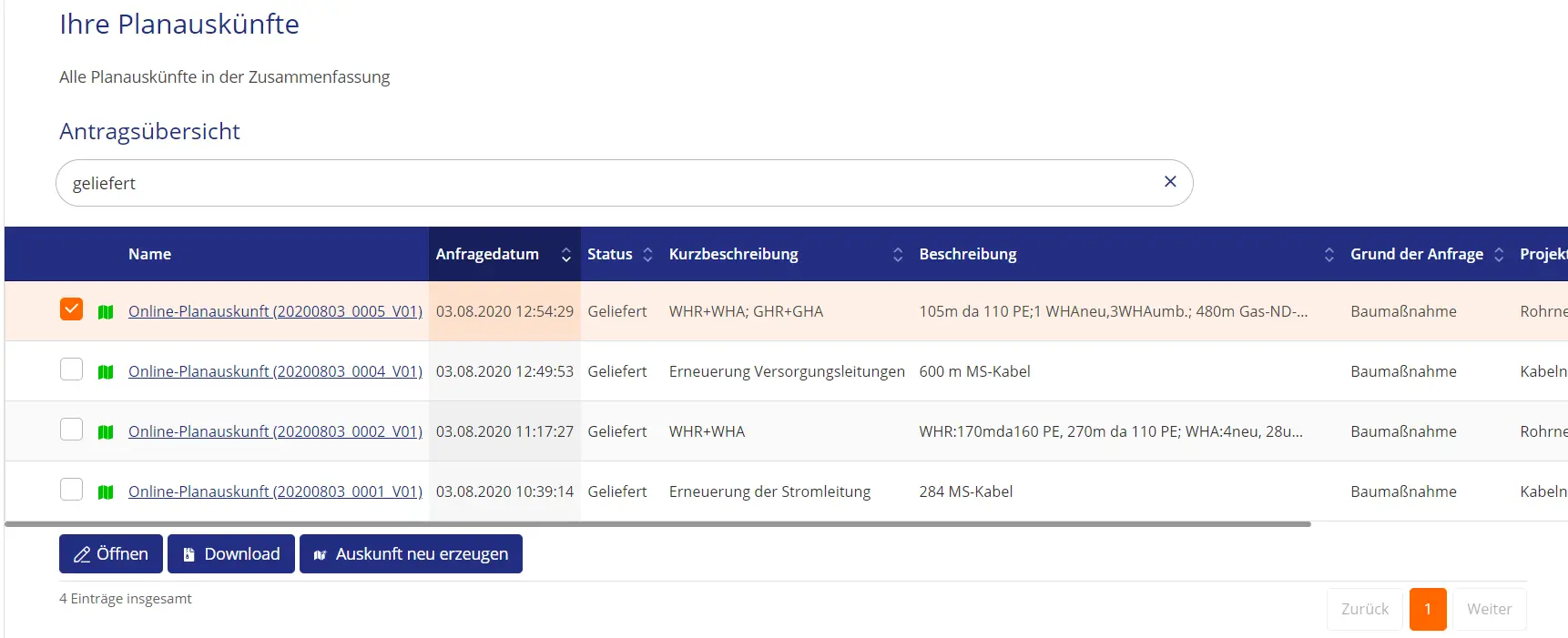
Abbildung: Schnellfilter und gefilterte Ergebnisliste
Detailansicht einer Planauskunft
Mit der Selektion einer Planauskunft über die Checkbox am Beginn der Zeile und anschließendem Betätigen der Schaltfläche "Öffnen" gelangt man zur Detailansicht eines einzelnen Antrags. Die gleiche Aktion ist durch einen einfachen Klick auf den Namen der Planauskunft möglich. Es ist nicht möglich mehrere Planauskünfte auszuwählen und gleichzeitig zu öffnen. Die sich öffnende Ansicht ist abhängig vom Status der Planauskunft.
Im Status "Angelegt" kann der Antrag noch bearbeitet werden, d.h. man gelangt in den Bearbeitungsmodus, der alle Seiten anbietet, die in dem Kapitel "Online-Planauskunft erstellen" bzw. "Vorort-Planauskunft erstellen" bzw. "ALIZ-Planauskunft erstellen" detailliert beschrieben werden.
In allen anderen Status wird eine Zusammenfassung der Daten angezeigt - siehe die Seite "Zusammenfassung" aus den Kapiteln "Online/Vorort/ALIZ-Planauskunft erstellen" -, die je nach Planauskunftstyp die Blöcke Planauskunftsdaten, Druckrahmen und Dokumente beinhaltet.
Besonderheit: Eine Vorort Planauskunft hat in ihrer Zusammenfassung angefügte Dokumente, diese werden in der Detailansicht nicht mit angezeigt.
In der Detailansicht sind keine Änderungen möglich, aber - wenn der Download freigegeben ist - ein Herunterladen der Dokumente (über den Button in der rechten oberen Ecke).
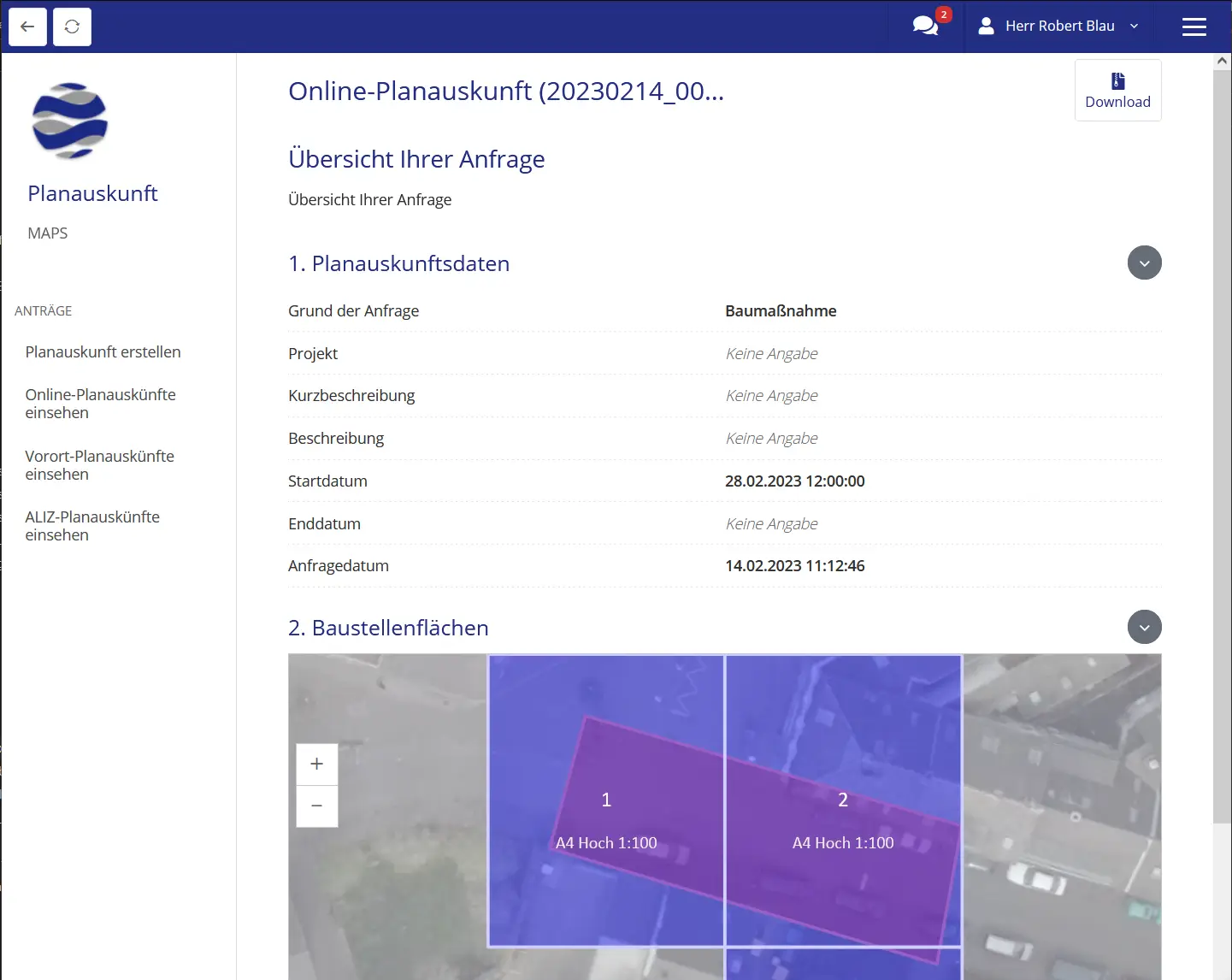
Abbildung: Detailansicht einer Online-Planauskunft
Durch Betätigen der Schaltfläche "Zurück"  , die sich links in der oberen Menüleiste befindet, gelangt man jeweils zurück zur Ansicht aller Planauskunftsanträge.
Über den Button "Refresh", der neben dem Button "Zurück" liegt, kann die Seite neu geladen werden.
Status nach Erstellung einer Planauskunft
Welchen Status eine Planauskunft nach ihrer Erstellung erhält hängt von der Konfiguration des Systems ab. Siehe hierzu MAPS Dokumentation "Konfiguration der MAPS Dienste".
Download einer Planauskunft
Über die Liste der Planauskünfte kann nach der Selektion einer zum Download freigegebenen Planauskunft (automatisch oder manuell im BIS) der Button "Download" unter der Ergebnisliste betätigt werden. Ebenso kann die Detailansicht der Planauskunft geöffnet werden und auf den Button "Download" in der oberen rechten Ecke geklickt werden. Der Benutzer lädt daraufhin eine ZIP-Datei herunter, die das Anschreiben, die Auskunftsdokumente und die Nutzungsbedingungen enthält. Auch zusätzlich angefügte Dokumente, die der Benutzer beispielsweise im BIS ergänzt hat, werden mit heruntergeladen. Das Anschreiben enthält Informationen zum Anfragenden und zur Planauskunft. Auch ist enthalten zu welchen Sparten PDF-Plots erzeugt wurden. Die zugehörigen Plots befinden sich bei den Auskunftsdokumenten.
In der Detailansicht einer ALIZ-Planauskunft werden im Bereich "ALIZ-Dokument" bereits PDF-Dateien angezeigt. Diese können jederzeit (auch ohne Freigabe des Downloads) via Klick heruntergeladen werden, da diese Dateien bereits bei der Erstellung vom Nutzer hinzugefügt wurden.
Der Ersteller einer Online-Planauskunft wird per E-Mail aufgefordert die Dokumente dieser Online Planauskunft herunterzuladen, sobald der Download freigegeben wurde. Eine Online Planauskunft zu erstellen erfordert die gleiche Berechtigung/Rolle wie alle existierenden Online Planauskünfte einzusehen usw.
Bei einer Vorort-Planauskunft wird die E-Mail an den Anfragenden Nutzer geschickt. Da Vorort-Auskünfte im Auftrag anderer Personen erstellt werden, entspricht der Ersteller hier nicht dem Anfragenden. Bei einer Online-Planauskunft handelt es sich bei dem Ersteller auch um den Anfragenden.
Bei einer ALIZ-Planauskunft werden die ZIP-Daten an den Endnutzer per E-Mail versendet, sobald der Download freigegeben wurde. Ein manueller Download im Portal ist nicht möglich.
Neu erzeugen einer Online-Planauskunft
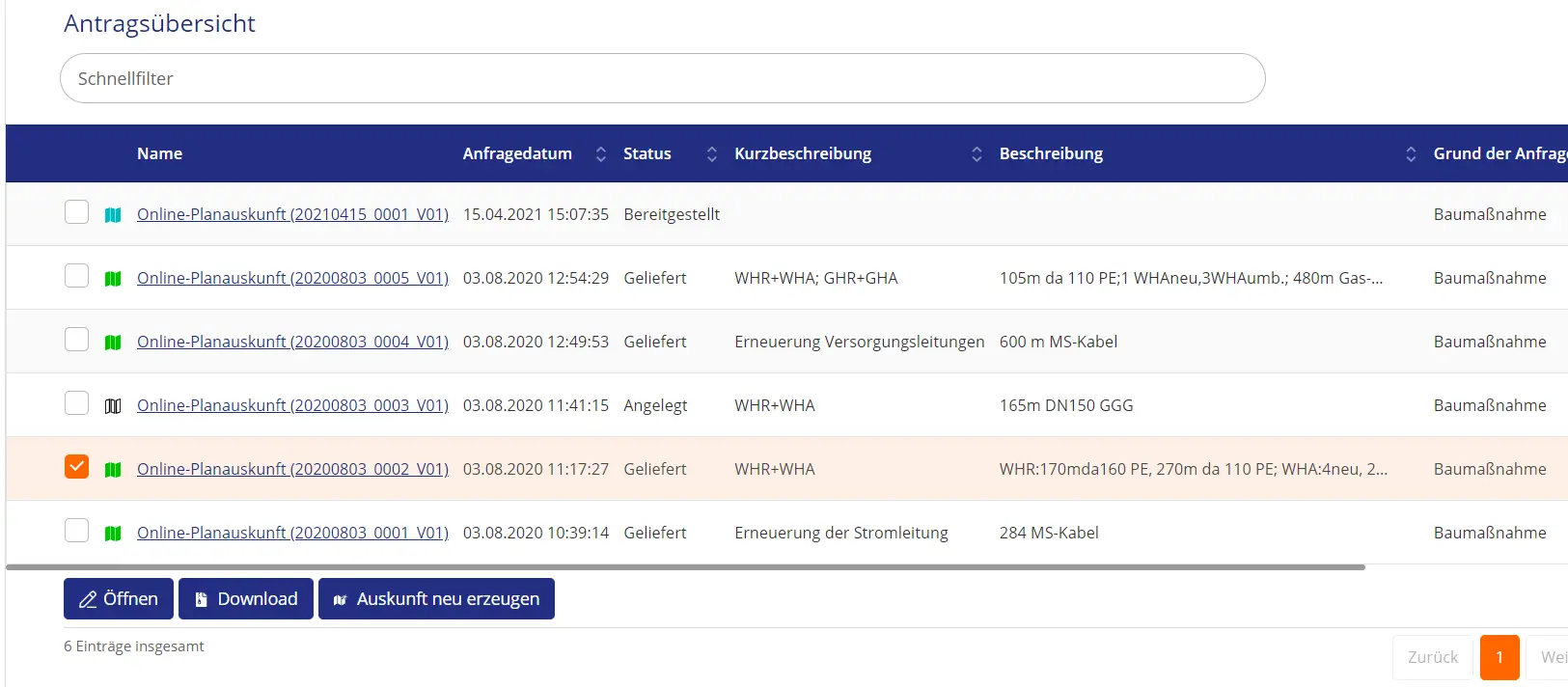
Abbildung: Bei Auswahl einer Online-Planauskunft ist der Button "Auskunft neu erzeugen" vorhanden
In der Liste für Online Planauskünfte kann über den Button "Auskunft neu erzeugen", der sich unter der Liste befindet, eine Kopie einer Online Planauskunft angelegt werden.
Diese Option ist nur für Online Planauskünfte möglich. Es ist nicht möglich mehrere Online-Planauskünfte gleichzeitig neu zu erzeugen. Es darf nur eine Planauskunft ausgewählt sein. Diese Planauskunft darf sich nicht im Status "Angelegt" befinden. Es können nur Planauskünfte neu erzeugt werden, die sich in einem anderen Status als "Angelegt" befinden (In Generierung, In Prüfung, Bereitgestellt, Geliefert, Abgebrochen und Abgewiesen).
Bei Klick auf den Button "Auskunft neu erzeugen" öffnet sich ein Pop-up-Fenster, in dem der Benutzer bestätigen soll, ob er die gewählte Online-Planauskunft wirklich neu erzeugen will. Wählt der Benutzer "Nein", so wird die Auskunft nicht neu erzeugt. Wählt der Benutzer "Ja", wird eine Kopie der Planauskunft in der Liste angelegt. Die Versionsnummer der neuen Planauskunft ist um 1 erhöht und die neue Planauskunft befindet sich im Status "Erstellt", wenn nicht der automatische Download für Online Planauskünfte aktiviert ist. Wenn der automatische Download aktiv ist, befinden sich die neuen Planauskünfte im Status "Bereitgestellt".
Die Daten der neuen Planauskunft stimmen mit den Informationen, Druckrahmen und Baustellenflächen der kopierten Planauskunft überein. Allein das Anfragedatum entspricht nun dem Datum der Neuerzeugung.